

Comment ça fonctionne ?
Quand les communications automatiques sont-elles envoyées ?
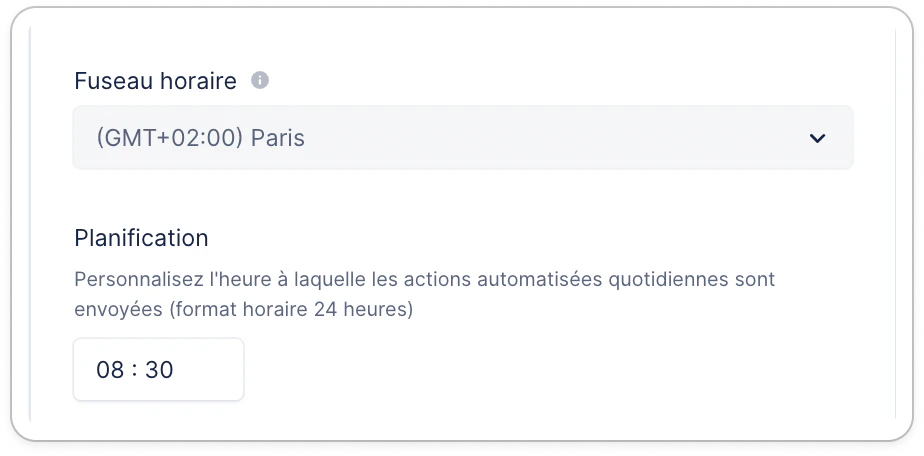
- Toutes les actions automatiques sont envoyées du lundi au vendredi uniquement, selon l’heure de planification de votre organisation.
- Par défaut, cette heure est fixée à 8h30 (format 24h).
- À cette heure-là, le système identifie toutes les communications devant être envoyées et les déclenche.
Comment configurer des communications automatiques ?
Cochez la case Envoyer automatiquement lorsqu’elle est disponible (e-mail, courrier, SMS).
🚨 Si vous souhaitez que vos clients reçoivent vos e-mails automatiques depuis l’adresse e-mail de l’expéditeur, veillez à configurer votre Délivrabilité. Voici comment faire. Autrement, l’e-mail sera reçu depuis reminders@upflow-mail.com.
Comment identifier les communications automatiques ?
Vous pouvez repérer les différences à plusieurs endroits dans l’application : dans l’historique du client, dans la liste des actions, et dans les plans de relance.Depuis l’historique de vos clients
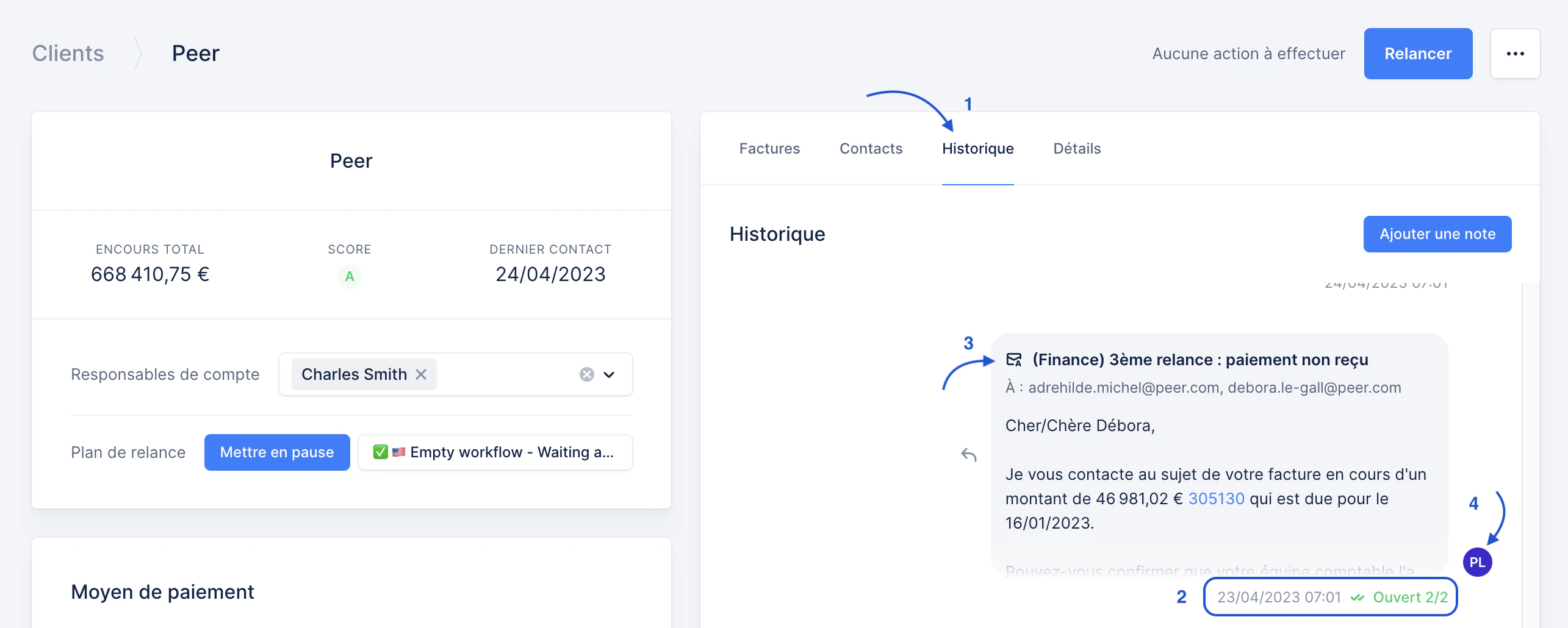
- Pour voir quel expéditeur a été utilisé, vous pouvez développer le contenu du message dans l’historique et consulter le champ « De ».
Depuis la liste des actions > onglet Toutes
- Depuis cet onglet, vous pouvez filtrer sur “Déclenchement contient Automatique”.
- Vous verrez les actions automatiques qui vont être envoyées ainsi que celles déjà envoyées selon le filtre “Statut contient…”.
Dans les Analytics
- Vous pouvez consulter les actions automatiques dans le tableau de bord Activité de l’équipe.
Résolution de problèmes
Puis-je envoyer immédiatement une action automatique planifiée pour plus tard ?
Si une action automatique (e-mail / courrier) est planifiée pour plus tard pour un client, mais que vous souhaitez l’envoyer immédiatement, rendez-vous dans la liste des actions > onglet Toutes (voir ici). Depuis cette liste, filtrez sur « Statut de l’action contient À faire » + « Client contient nom du client ». Sélectionnez l’action, cliquez sur le bouton Actions en haut à droite > puis Exécuter. Le statut de l’action devrait passer de À faire à Effectuée.Pourquoi l’e-mail a-t-il été envoyé depuis un expéditeur différent de celui configuré dans le plan de relance ?
Si le modèle d’e-mail de votre plan est configuré pour envoyer depuis un groupe / utilisateur spécifique (par exemple « Utilisateurs assignés » ou « Cash Collectors (utilisateurs assignés) »), mais que l’e-mail est finalement envoyé depuis un autre profil (souvent le propriétaire de l’organisation), cela signifie généralement que l’expéditeur configuré n’a pas pu être identifié au moment de la génération de l’e-mail.Logique de repli (fallback)Lorsque l’expéditeur configuré est introuvable, Upflow bascule vers les utilisateurs Finance.Exemple : l’e-mail du workflow est censé être envoyé depuis les Utilisateurs assignés, mais le client n’avait aucun utilisateur assigné au moment de l’envoi → le repli s’applique → l’expéditeur devient un utilisateur Finance / le propriétaire de l’organisation.
Pourquoi mon e-mail automatique apparaît-il dans ma liste d’actions À faire ?
Il peut arriver qu’un e-mail de relance, initialement planifié en automatique, apparaisse dans la liste À faire d’un utilisateur. Cela est lié aux contacts du client : soit manquants, soit invalides. Voici les points à vérifier :- Vérifiez le nom de l’action en attente et le plan associé.
- Accédez au plan et vérifiez les champs destinataires de l’action : est-elle destinée au contact principal ? À tous ? À un rôle spécifique ?
- Vérifiez ensuite les contacts du client, en ciblant le rôle si nécessaire → Le client n’a-t-il aucun contact ? → Le contact requis est-il marqué comme invalide ?
- Corrigez le(s) contact(s) du client pour que l’automatisation de l’e-mail soit régénérée. L’e-mail sera alors envoyé le prochain jour ouvré.