

- Vous assurer que vos clients reçoivent la facture par e-mail, ou courrier.
- Personnaliser le contenu du message de facturation.
- Avoir une vue complète de la facturation et du recouvrement dans Upflow.
Configuration
Activer l’envoi de factures depuis Upflow
Pour activer l’envoi de factures depuis Upflow, rendez-vous dans vos paramètres et activez l’option :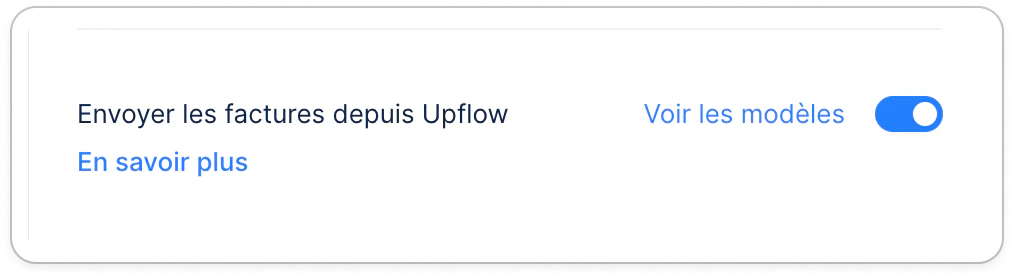
Choisir comment Upflow envoie les factures de chaque client
Une fois l’envoi de factures depuis Upflow activé, vous pouvez choisir le canal d’envoi par client. Utile lorsqu’un client doit passer par un canal différent de l’e-mail de facturation par défaut, ou lorsque vous continuez à gérer ses factures en dehors d’Upflow. Les canaux disponibles dépendent de la configuration de votre organisation :- E-mail — Upflow envoie la facture sous forme d’e-mail de facturation, à partir du modèle du plan de relance assigné au client.
- Portail AP — Upflow soumet la facture au portail fournisseur du client (par exemple Coupa). Cette option n’apparaît que pour les portails activés sur votre organisation.
- Ne pas envoyer — Upflow n’envoie pas les factures de ce client. Ses factures À envoyer sont libérées jusqu’à leur date d’échéance et aucune action de facturation n’est créée. Le recouvrement, les analytics et le portail client traitent alors ces factures comme si vous les aviez envoyées vous-même. L’option manuelle Envoyer la facture disparaît également de ces factures, pour éviter tout envoi accidentel depuis Upflow.
Depuis la page client
Ouvrez la page client et réglez Envoi de facture dans le bloc d’informations principal. Passer un client à Ne pas envoyer demande une confirmation, car cela arrête les futurs e-mails de facturation pour ce client. Les factures déjà en attente d’envoi sont libérées jusqu’à leur date d’échéance, et le recouvrement se poursuit normalement.Pour plusieurs clients à la fois
Depuis la liste des clients, filtrez ou sélectionnez les clients à mettre à jour, puis cliquez sur Actions > Modifier l’envoi de facture. Choisissez le canal, confirmez, et Upflow lance une mise à jour en masse. Vous êtes notifié une fois l’opération terminée. Les factures déjà envoyées ne sont pas affectées. Seules les factures en attente d’envoi passent sur le nouveau canal (ou sont libérées jusqu’à leur date d’échéance si vous passez à Ne pas envoyer).Automatiquement, avec une règle intelligente
Utilisez l’action Définir l’envoi de facture dans une règle intelligente client pour garder le canal aligné avec une propriété du client (segment, pays, champ personnalisé, etc.). La règle applique le canal à chaque déclenchement, pour que les nouveaux clients arrivent directement sur le bon canal.Configurer les modèles d’envoi de facture
Pour configurer les modèles de facturation, rendez-vous dans vos plans de relance, afin de spécifier le contenu de ces actions. Seuls les plans de relance au niveau du client gèrent les modèles d’envoi de facture; toutes les factures correspondantes utiliseront le même modèle du plan assigné. Si vous souhaitez vous appuyer sur le recouvrement au niveau de la facture, il vous sera nécessaire de créer un plan de relance vide au niveau client, pour gérer uniquement les modèles de facturation.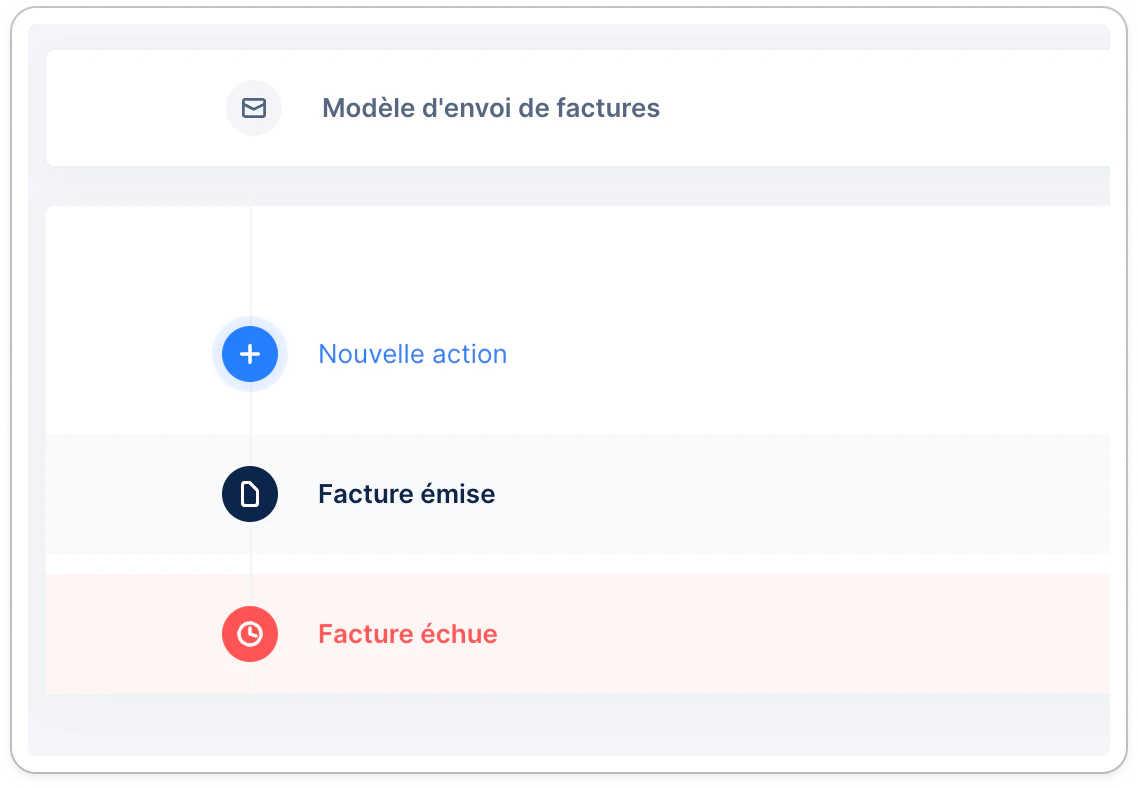
Options de personnalisation
Les options de personnalisation standard s’appliquent. En savoir plus ici.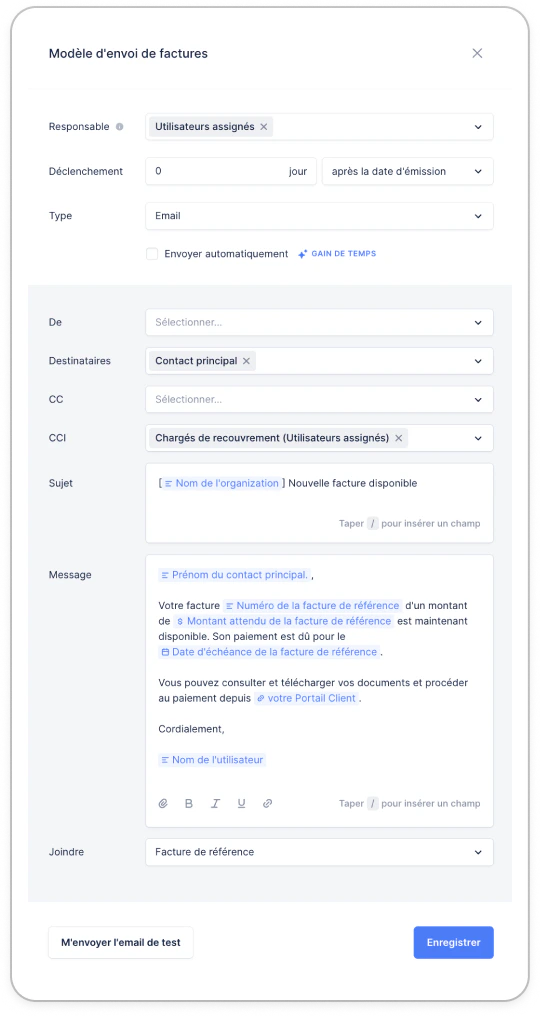
Envoyer vos factures avec un délai
Vous pouvez choisir d’envoyer vos factures selon un certain délai avant ou après la date d’émission, selon vos processus :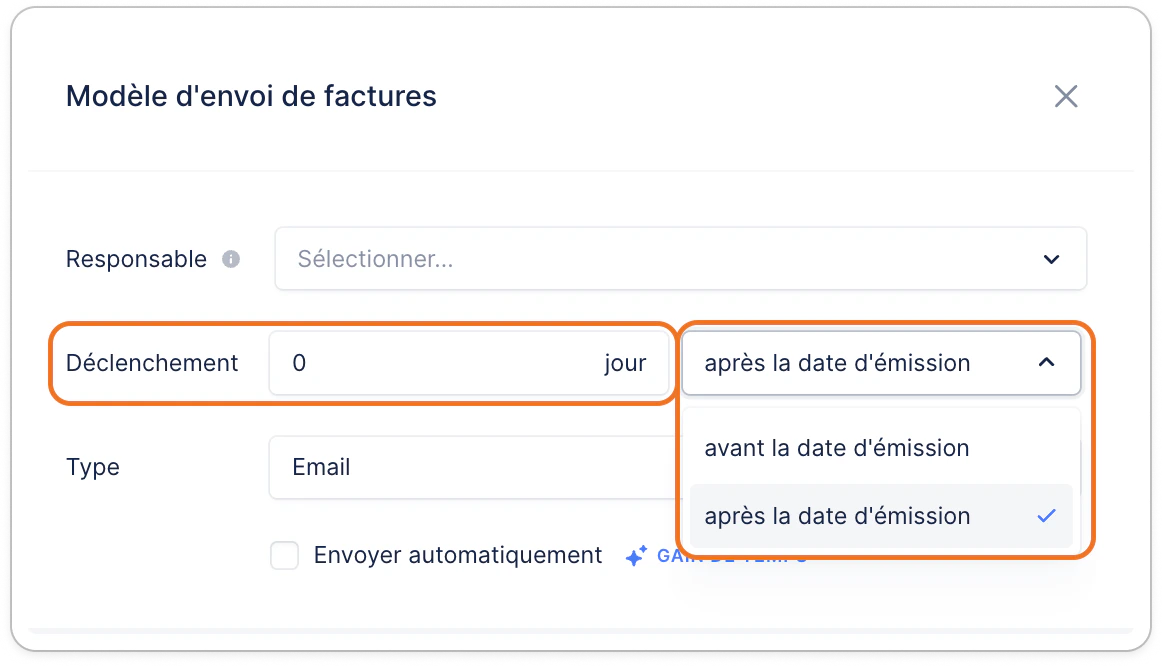
Envoyer des factures depuis Upflow
Envoi automatique
Les actions de facturation de type Email, Lettre et SMS peuvent être exécutées automatiquement. Dans ce cas, elles sont envoyées en fonction du délai configuré sur le modèle (voir capture ci-dessus). Si le délai est de 0 jour et que l’action est automatique, nous enverrons la facture dès que nous la recevrons ou à la date d’émission (si importée plus tôt). Si le délai est supérieur à 1 jour, nous enverrons la facture le jour approprié, à l’heure d’envoi de votre organisation (du lundi au vendredi). Si nous ne pouvons pas envoyer la facture, par exemple s’il n’y a pas de contact, cette action deviendra manuelle et sera assignée au responsable de l’action.Envoi manuel
Si vous souhaitez offrir une approche personnalisée, vous pouvez envoyer les factures manuellement. Dans ce cas, les propriétaires de chaque action la verront dans leur liste de tâches.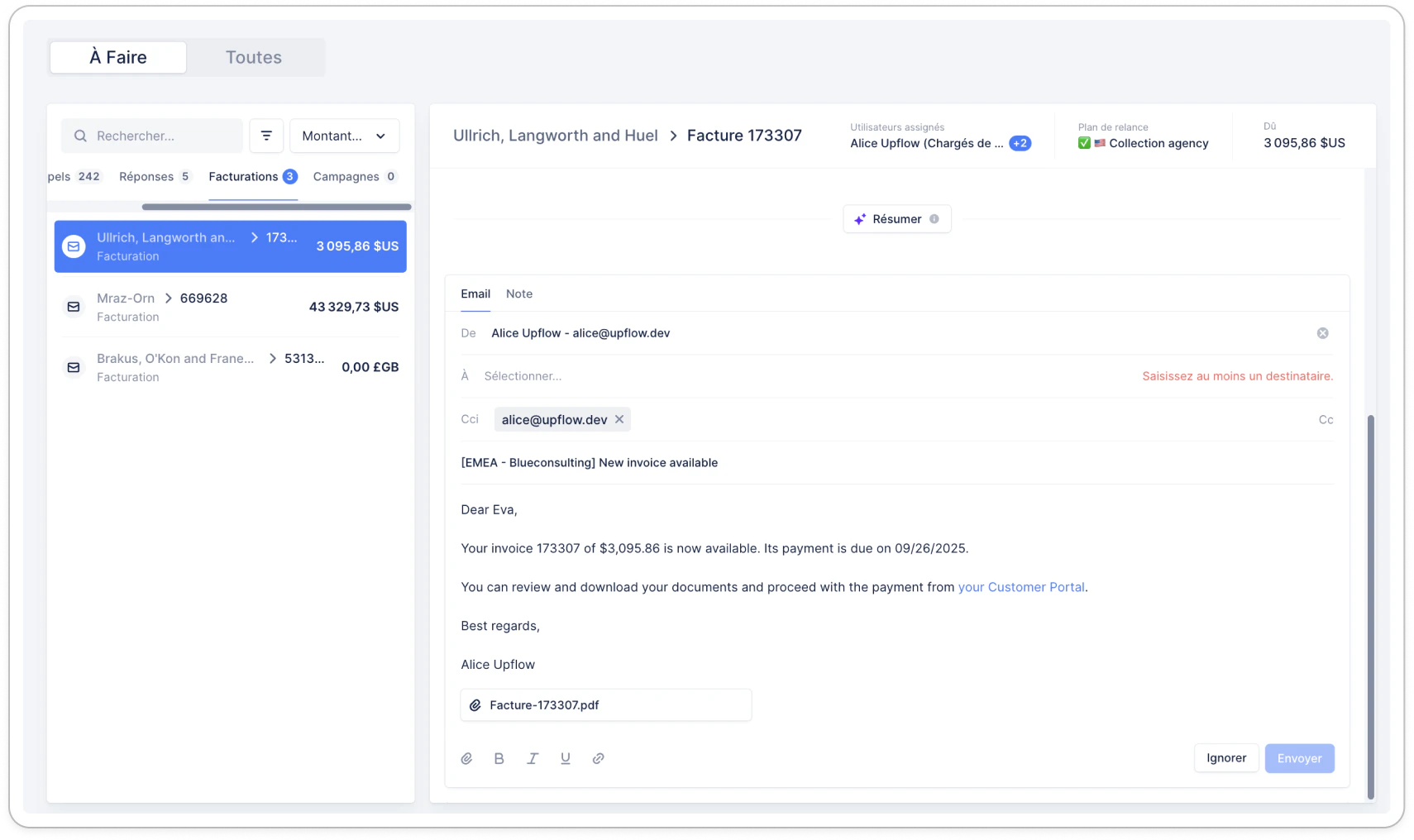
Envoi de factures en masse
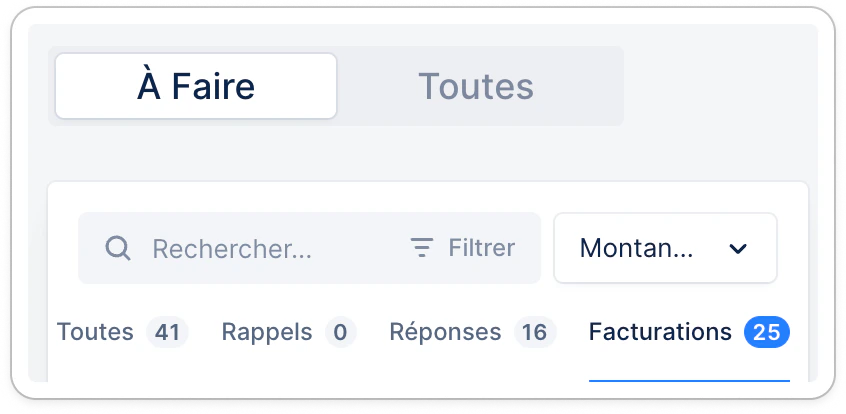
Depuis votre onglet Actions > Toutes, vous pouvez envoyer vos e-mails de facturation en masse à tout moment. Filtrez sur “Statut contient À faire” + “Source contient Facturation”. Vous pouvez également ajouter le filtre “Date d’échéance” (qui correspond à la date d’émission de la facture) au besoin.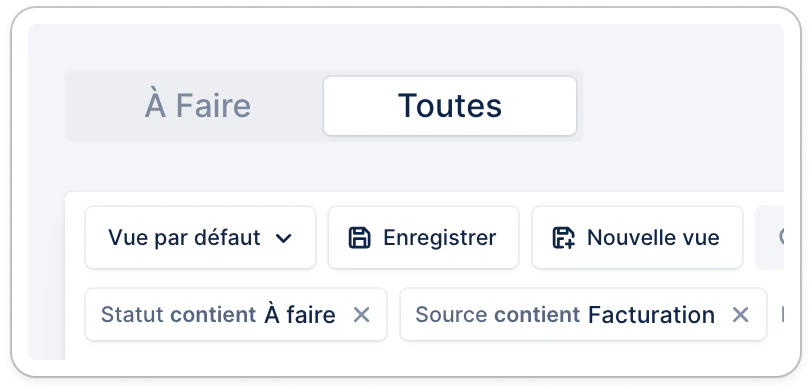
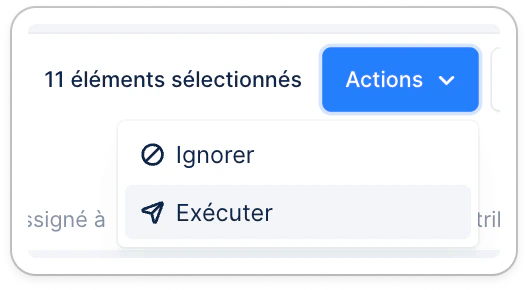
Marquer une facture comme envoyée
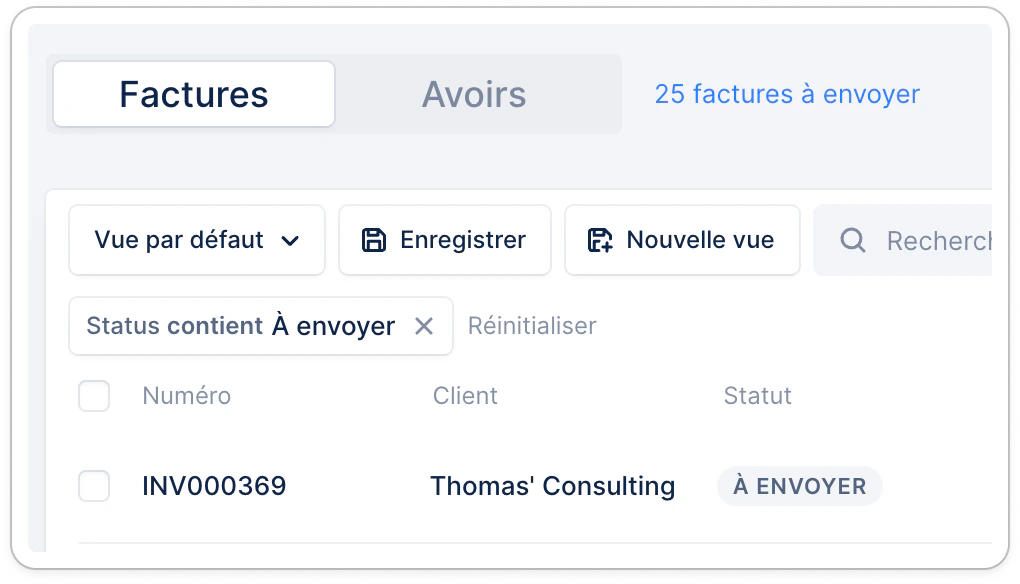
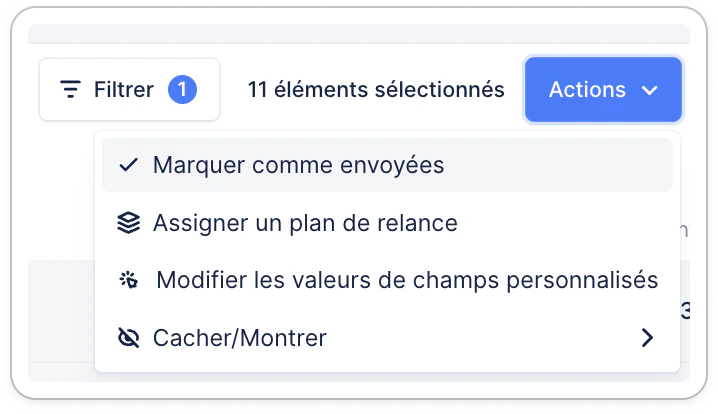
Si vous souhaitez mettre à jour le statut de la facture de “À envoyer” à “Échue”, “Non échue”, ou “Payée”, sans envoyer de communication au client, rendez-vous sur :- l’onglet Factures, filtré sur le statut “À envoyer”, sélectionnez les factures concernées, puis cliquez sur Actions > Marquer comme envoyée\
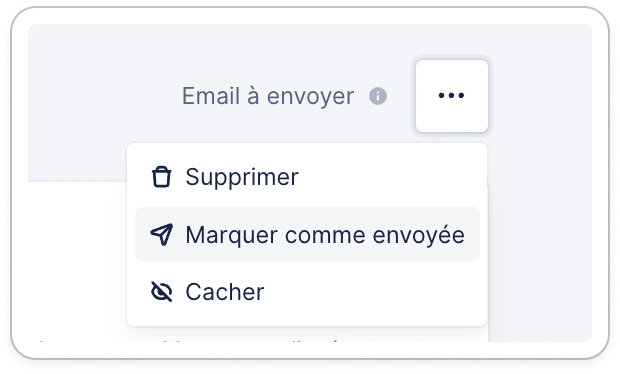
- la page de la facture, cliquez sur les trois points en haut à droite, puis sur Marquer comme envoyée.\
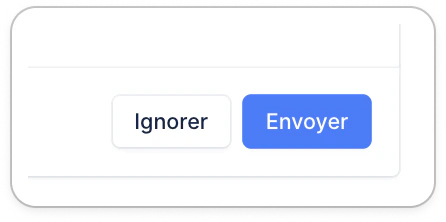
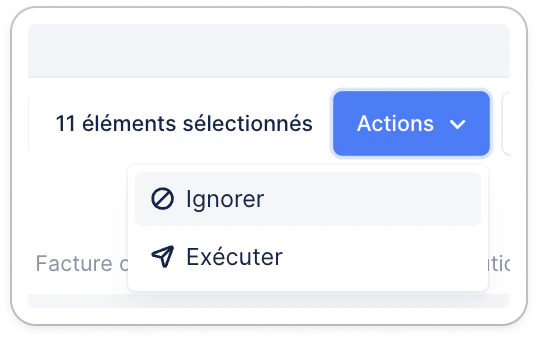
- l’onglet Actions > À faire : cliquez sur Ignorer. Cela mettra à jour le statut de la facture.\
- l’onglet Actions > Toutes : cocher la facture (et d’autres si besoin), puis sur Actions > Ignorer.
- Vous pouvez les identifier rapidement en filtrant sur “Statut = À faire” + “Source = Facturation”. Et également filtrer sur la date d’échéance de l’action.\
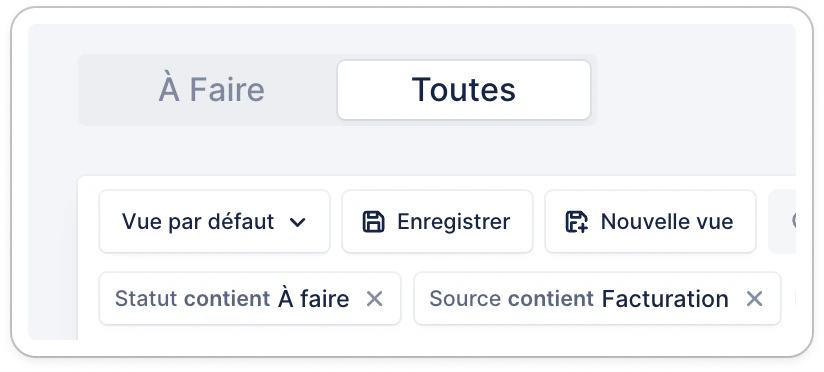
- Vous pouvez les identifier rapidement en filtrant sur “Statut = À faire” + “Source = Facturation”. Et également filtrer sur la date d’échéance de l’action.\
Notes
- Une facture À Envoyer n’est pas prise en compte dans vos Analytics, les actions de relance ou le portail client. Seule votre équipe peut voir les factures non envoyées dans Upflow, pour les gérer et collaborer sur leur historique.\
- ‼️ Si votre relance se fait uniquement au niveau de la facture, pour gérer vos factures À envoyer, soit pour les envoyer, soit pour ignorer l’action de facturation, vos clients doivent être assignés à un plan de relance, même s’il est vide, pour bénéficier du modèle de facturation. S’ils sont affectés à « Aucun plan de relance », aucun modèle de facturation ne sera disponible pour leurs factures non envoyées, ce qui signifie que vous ne pourrez ni les envoyer ni les ignorer.