

Qu’est-ce qu’un modèle ?
Un modèle est un préréglage réutilisable pour une action. Il stocke le contenu par défaut d’un type d’action donné (e-mail, tâche, appel, SMS ou courrier) et peut être associé aux étapes d’un plan de relance ou appliqué à des campagnes. L’avantage principal : modifiez le modèle une seule fois, et tout ce qui y fait référence est mis à jour, au lieu de modifier manuellement le même contenu dans plusieurs étapes de plans de relance.Dans quels cas est-ce utile ?
Les modèles sont particulièrement utiles lorsque :- Votre équipe envoie régulièrement des e-mails similaires et souhaite éviter de les réécrire à chaque fois
- Vous souhaitez une formulation cohérente pour toutes les actions d’un même type
- Plusieurs plans de relance doivent partager exactement le même contenu d’e-mail
- Vous souhaitez mettre à jour un message récurrent en un seul endroit et que la modification s’applique partout
Comment créer un modèle
Depuis zéro
Utilisez cette approche lors de la configuration initiale d’Upflow, ou si vous souhaitez créer un nouveau plan de relance ou en mettre à jour un ou plusieurs existants.1
Accédez à Menu > Modèles
Cliquez sur le logo de votre entreprise dans la barre latérale gauche, puis sélectionnez Modèles.
2
Créez un nouveau modèle
Cliquez sur Nouveau modèle en haut à droite. Un panneau s’ouvrira pour vous permettre de configurer le modèle.
3
Renseignez les champs du modèle
Selon le type d’action, vous pouvez définir :
- Nom : utilisé pour identifier le modèle dans les plans de relance et les actions
- Type : E-mail, Tâche, Appel, SMS ou Courrier
- Responsables : les membres de l’équipe responsables des actions utilisant ce modèle
- Contenu : expéditeur, objet, corps du message, pièces jointes, destinataires et autres champs propres au type d’action
4
Sauvegardez
Cliquez sur Sauvegarder. Le modèle est maintenant disponible pour être utilisé dans vos plans de relance et campagnes.
Depuis une action existante d’un plan de relance
Utilisez cette approche si vous souhaitez transformer le contenu d’une action existante en modèle réutilisable.1
Accédez à Menu > Plans de relance
Ouvrez le plan de relance qui contient l’action dont vous souhaitez sauvegarder le contenu comme modèle.
2
Ouvrez l'éditeur d'action
Cliquez sur l’action pour ouvrir son éditeur.
3
Cochez « Sauvegarder comme modèle »
Sous le champ Nom, cochez la case Sauvegarder comme modèle. Cette option n’apparaît que si l’action n’est pas déjà associée à un modèle.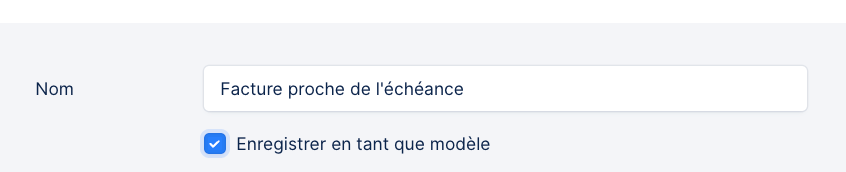
4
Sauvegardez
Cliquez sur Enregistrer en bas de page. Le contenu de l’action est désormais sauvegardé comme modèle et disponible dans toute votre organisation. La case « Sauvegarder comme modèle » n’apparaîtra plus, à la place, vous verrez les boutons Modifier le modèle et Détacher le modèle, indiquant que l’action est bien associée à un modèle.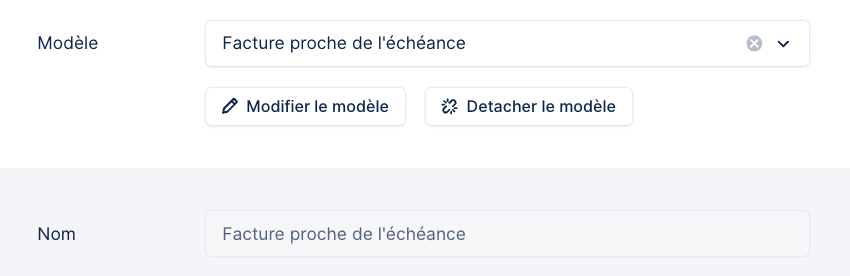
Note : Les modèles peuvent être copiés vers une autre organisation via l’action Dupliquer vers dans le menu du modèle. Il s’agit d’une copie manuelle ponctuelle — elle ne synchronise pas les modifications futures entre les organisations.
Comment utiliser un modèle
Dans vos plans de relance
Lors de la modification d’une action dans un plan de relance, un menu déroulant Modèle apparaît en haut de l’éditeur d’action. Sélectionnez un modèle pour l’appliquer. Une fois un modèle sélectionné :- Tous les champs de contenu (objet, corps, destinataires, pièces jointes) sont pré-remplis et verrouillés, ils reflètent le contenu du modèle et ne peuvent pas être modifiés directement depuis le plan de relance
- Cliquez sur Modifier le modèle pour mettre à jour le modèle lui-même
- Cliquez sur Détacher le modèle pour dissocier l’action du modèle et la modifier de façon indépendante, sans impacter le modèle d’origine
Dans les actions manuelles
Lors de la configuration d’une campagne ou de l’exécution d’une action manuelle, un menu déroulant Modèle apparaît en haut du formulaire d’action. La sélection d’un modèle pré-remplie le contenu, que vous pouvez tout de même personnaliser si nécessaire.Gérer les modèles
Accédez à Menu > Modèles pour voir tous les modèles de votre organisation. Depuis cet écran, vous pouvez :- Rechercher par nom ou filtrer par type (E-mail, Appel, SMS, etc.)
- Modifier un modèle : les modifications s’appliquent à toutes les étapes de plans de relance et campagnes qui l’utilisent
- Dupliquer un modèle pour l’utiliser comme point de départ pour une variante
- Supprimer un modèle : s’il est utilisé dans des étapes de plans de relance, il vous sera demandé de réassigner ces étapes au préalable