

Section À Faire (to do list)
La liste des actions À faire n’affichera que les actions manuelles qui vous sont attribuées, en totalité ou en partie. Elles seront affichées dans la liste dès leur échéance. Les actions manuelles en attente sont toutes disponibles sous la section « Toutes », et vous pouvez ensuite vérifier chaque type par source : Relances, Réponses, Facturation, Campagnes.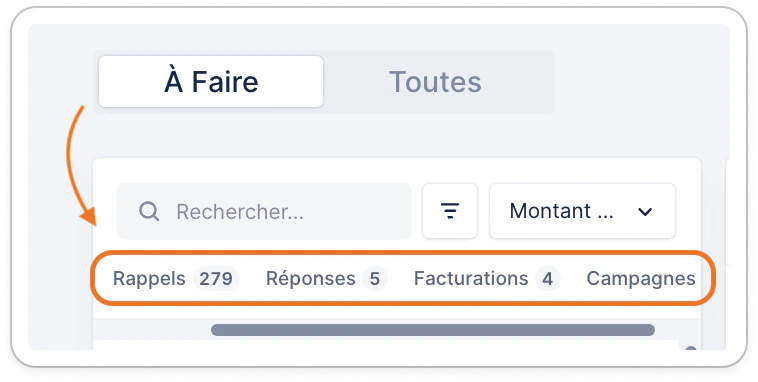
Filtrer vos actions manuelles
Vous pouvez filtrer les actions manuelles en attente par type (e-mail, lettre, tâche, appel, SMS), nom du plan de relance, type de plan de relance (facture ou client) ou nom de la campagne (si elle est passée en mode manuel - en savoir plus).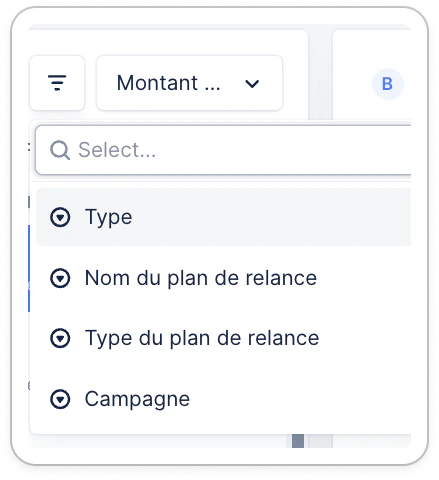
Gérer vos actions manuelles
Vous pouvez cliquer sur n’importe quelle action dans votre liste de tâches, la modifier si nécessaire (1), puis soit l’ignorer (2), soit l’exécuter (3). (1) Vous pouvez modifier le contenu de l’action, les contacts, l’expéditeur de l’e-mail, etc. ainsi que le modèle complet proposé. Cliquez sur le type d’action en attente (ici, Email) et sélectionnez l’un des modèles de vos plans de relance.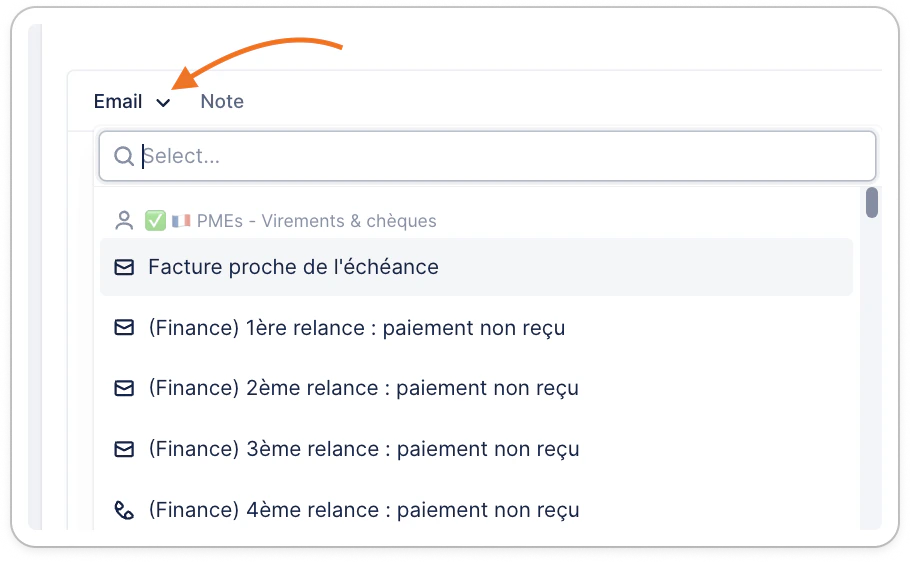
Section Toutes
Cette vue est plus complète que la liste des actions à faire. Ici, vous pourrez passer en revue toutes les actions pour chaque client, quel que soit leur statut ou leur date d’échéance. La vue par défaut est filtrée sur « Statut contient Exécutée », mais vous pouvez la modifier à tout moment.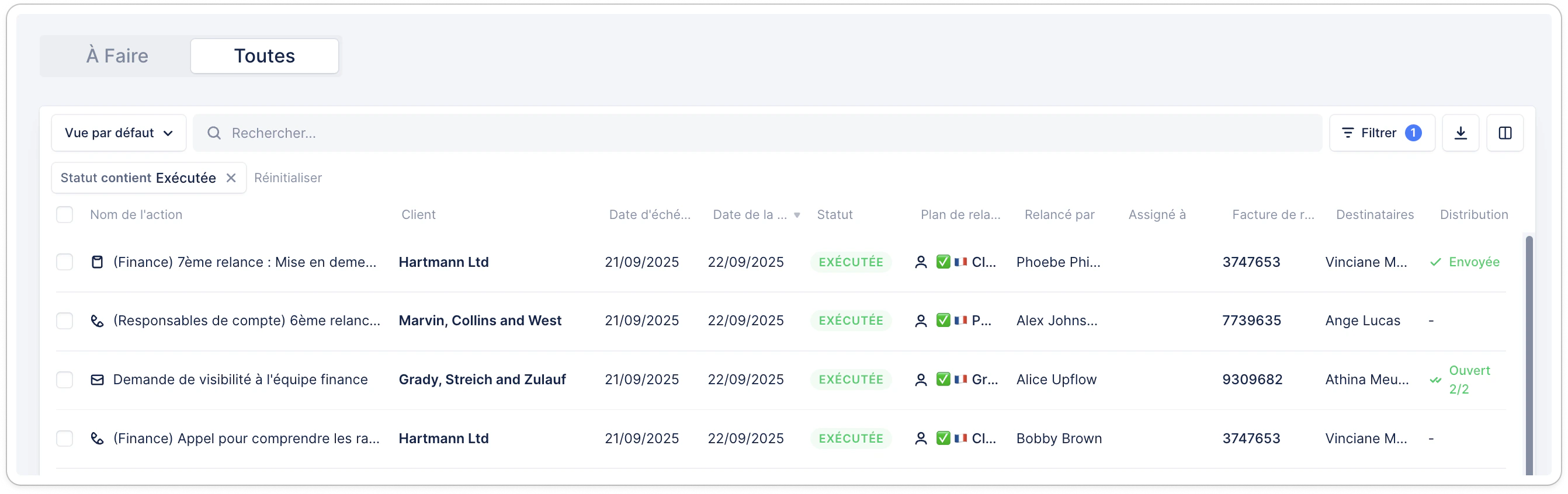
Filtrer et trier mes actions
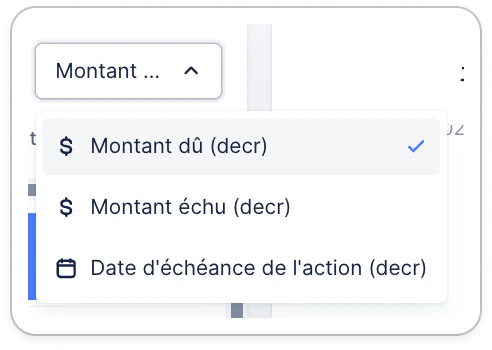
Vous pouvez filtrer vos actions selon vos besoins, ajouter ou supprimer des colonnes, les réorganiser et en trier certaines.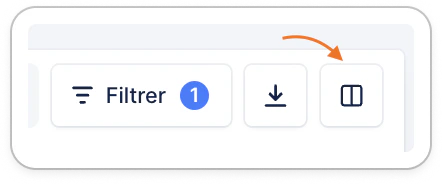
- Pour plus de détails sur l’utilisation de vos vues de liste, consultez la section Filtrer vos vues sur Upflow.
Vérifier/filtrer des actions spécifiques
À l’aide de nos filtres (voir la liste complète ici), vous pouvez vérifier les actions selon vos besoins :- Afficher uniquement les actions en retard qui auraient dû être effectuées > filtrez sur « Statut contient À faire » + « Date d’échéance est aujourd’hui ou avant ».
- Afficher uniquement les actions dont la date d’échéance est aujourd’hui > filtrez sur « Statut contient À faire » + « Date d’échéance est la date d’aujourd’hui ».
- Afficher uniquement les actions à venir dans les prochains jours ou semaines > filtrez sur « Statut contient À faire » + « Date d’échéance est à la date d’aujourd’hui ou après » / ou / « Date d’échéance est entre cette date et cette date ».