Que sont les actions ad hoc ?
Les actions ad hoc sont des actions manuelles que vous pouvez créer à la demande. Contrairement aux actions de plans de relance, qui sont générées automatiquement en fonction de la configuration de votre plan de recouvrement, les actions ad hoc vous offrent la flexibilité de :- Créer une action ad hoc pour un client ou une facture
- Utiliser un modèle existant ou rédiger votre propre message
- Agir quel que soit le statut de la facture
Actions ad hoc vs. actions de plan de relance
Quand utiliser des actions ad hoc
Les actions ad hoc sont idéales pour :- Coordination d’équipe : « Vérifier la limite de crédit du client X avant son renouvellement »
- Rappels de relance : « Appeler le client la semaine prochaine au sujet du plan de paiement »
- Tâches ponctuelles : « Envoyer un message de remerciement après un gros paiement reçu »
- Tâches d’investigation : « Comprendre pourquoi la facture a été contestée »
- Rappels internes : « Mettre à jour les conditions de paiement dans le système de facturation »
- Prise de contact proactive : « Contacter le client avant que la facture ne devienne en retard »
Créer une action ad hoc
Étape 1 : Accéder à la création d’une action ad hoc
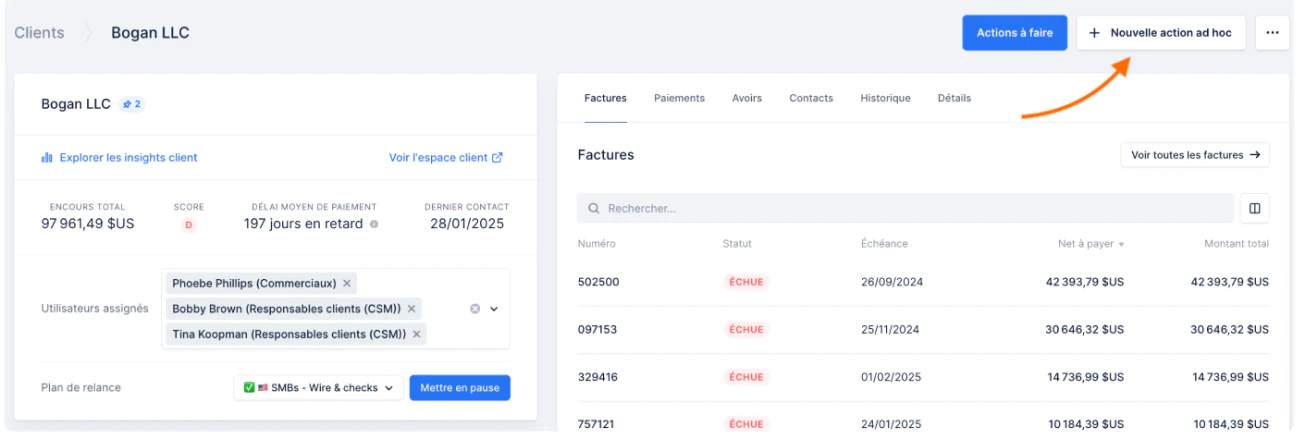
Vous pouvez créer des actions ad hoc depuis plusieurs endroits dans Upflow :- Depuis la page détail d’un client : cliquez sur « Nouvelle action ad hoc » en haut à droite de la page
- Depuis la page détail d’une facture : cliquez sur « Nouvelle action ad hoc » en haut à droite de la page
- Au niveau client (créée depuis la page détail client) : visible uniquement dans l’historique du client
- Au niveau facture (créée depuis la page détail facture) : visible dans l’historique de la facture et celui du client associé
Étape 2 : Renseigner les détails de l’action
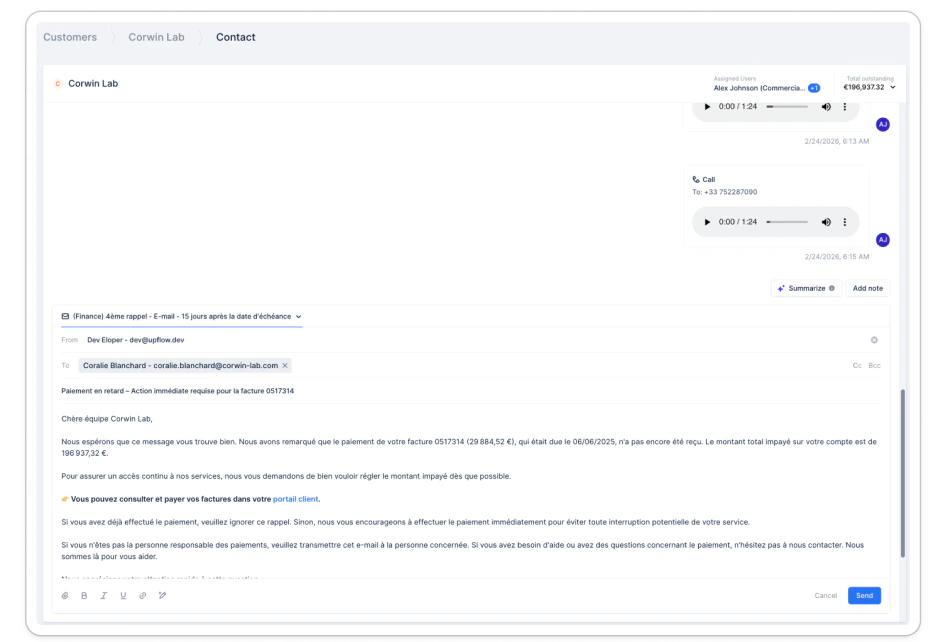
Créer une action ad hoc Utilisez un modèle existant pour gagner du temps, ou démarrez de zéro :- Email : rédiger et envoyer un email
- Appel : enregistrer un appel téléphonique
- Tâche : créer une tâche / to-do
- SMS : envoyer un SMS
- Courrier : envoyer un courrier simple ou recommandé
Étape 3 : Exécuter immédiatement
- Cliquez sur « Envoyer », « Terminé » ou « Prévisualiser & Envoyer » (selon le type d’action) pour exécuter l’action immédiatement.
Gérer vos actions ad hoc
Consulter vos actions ad hoc
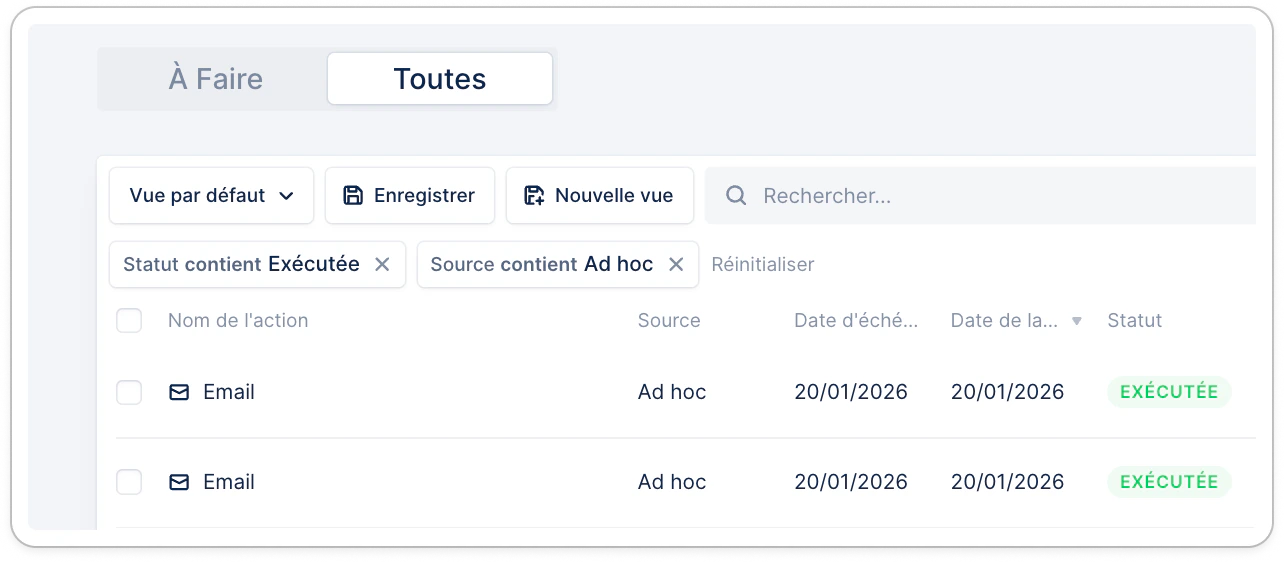
Toutes les actions ad hoc apparaissent dans votre onglet Actions > Toutes. Filtrez sur « Source contient Ad hoc » pour afficher uniquement ces actions. Ajoutez d’autres filtres selon vos besoins pour affiner la liste.