Documentation Index
Fetch the complete documentation index at: https://docs.upflow.io/llms.txt
Use this file to discover all available pages before exploring further.
Accueillir de nouveaux arrivants, gérer une réorganisation interne, voir un collègue promu ou quitter l’entreprise… Les changements structurels impliquent également des évolutions d’accès. Assurez-vous que votre organisation est correctement reflétée dans les permissions de vos coéquipiers sur Upflow. Gérez-les facilement depuis la section Utilisateurs de vos Paramètres !
Invitez et gérez vos collaborateurs
Créer des utilisateurs
Depuis la section Utilisateurs de vos paramètres, cliquez sur Ajouter pour créer un nouveau profil.
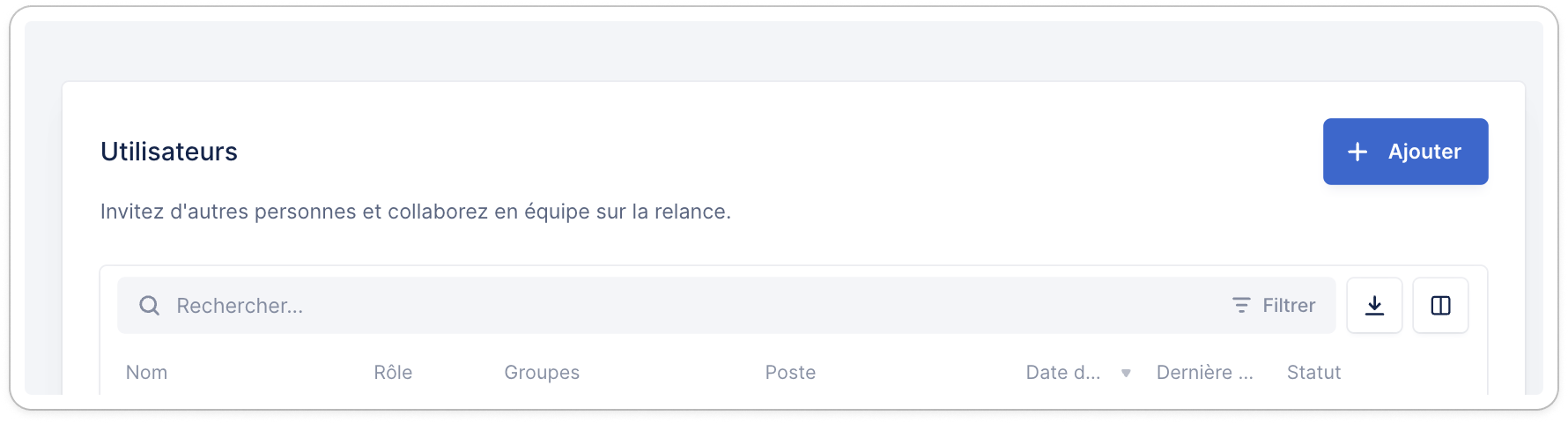
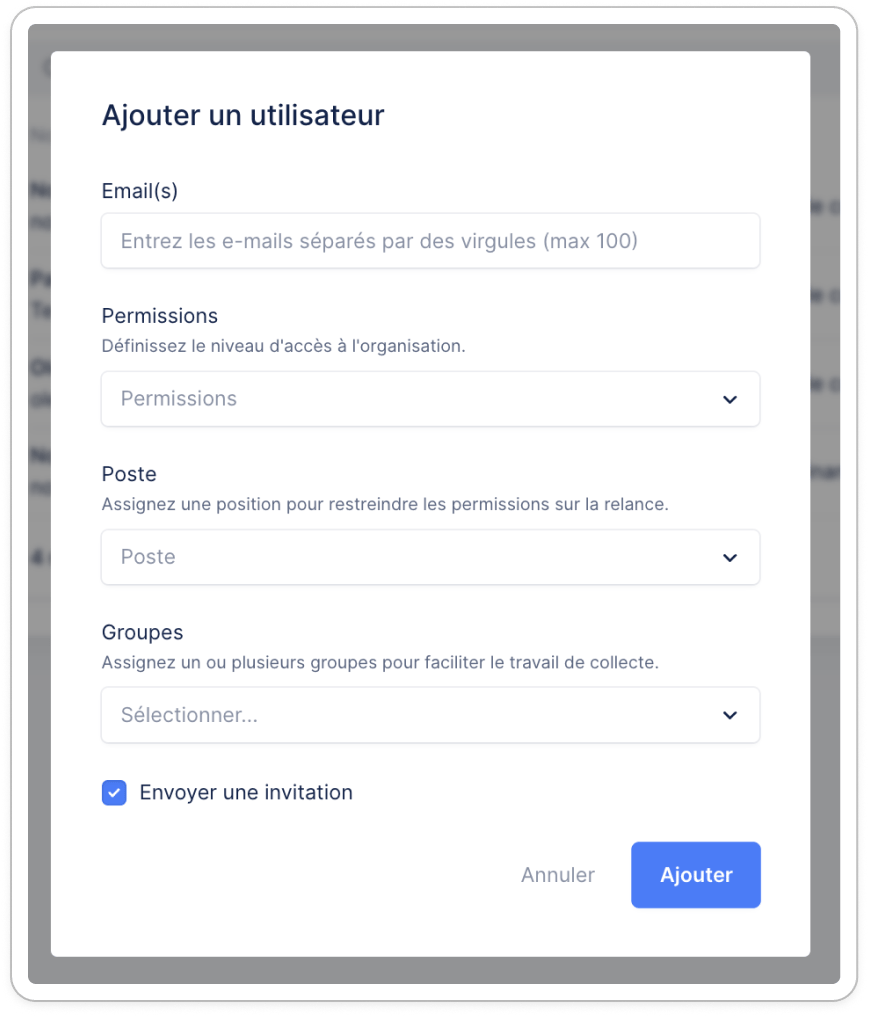
Saisissez l’adresse e-mail, la permission et le rôle (détaillés plus bas dans l’article), ajoutez un groupe si nécessaire (modifiable ultérieurement). Si vous souhaitez créer le profil sans inviter votre collaborateur tout de suite, décochez l’option dédiée en bas. Et sauvegardez.
Inviter/créer des profils en masse
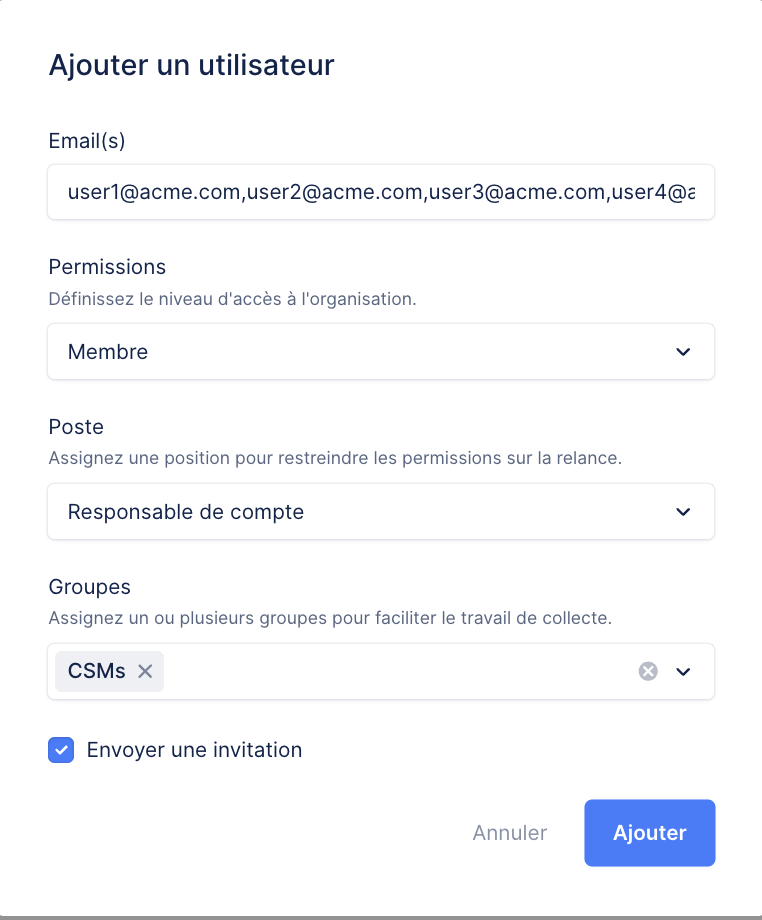
Si plusieurs utilisateurs partagent le même rôle et le même poste (et groupe), vous pouvez les inviter en masse en ajoutant leurs adresses e-mail, séparées par des virgules, jusqu’à 100 adresses.
Comprendre les champs utilisateur
| |
|---|
| Champ | Définition |
| Nom & adresse e-mail | Affiché dans l’ensemble de l’application (@mentions, affectations) et dans les e-mails de rappel. Peut être modifié par l’utilisateur uniquement à partir de sa section Profil. |
| L’adresse associée au profil de l’utilisateur est utilisée pour se connecter, recevoir des notifications et envoyer des relances. |
| Rôle et Poste | Définissent l’accès de l’utilisateur aux différentes sections sur Upflow. |
| Groupes | Groupes auxquels l’utilisateur fait partie. Voir notre article dédié. |
| Créé(e) le | Date de création de l’utilisateur. |
| Dernière visite | La dernière fois que l’utilisateur s’est connecté. Vide si l’utilisateur ne s’est encore jamais connecté à Upflow. |
| Statut | • Créé(e) : n’a pas reçu d’invitation et ne peut pas encore accéder à Upflow. • Invité(e) : a reçu une invitation, mais ne s’est pas encore connecté à son compte. • Inscrit(e) : s’est connecté à son compte au moins une fois. |
Chercher, filtrer & éditer les profils
Recherchez, filtrez et triez vos utilisateurs comme vous le faites pour les autres listes sur Upflow.
| |
|---|
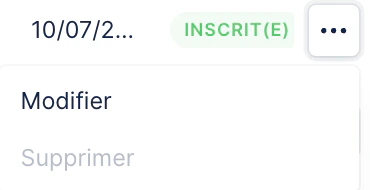
 | Vous pouvez éditer n’importe quel utilisateur en cliquant sur les trois points de sa ligne. |
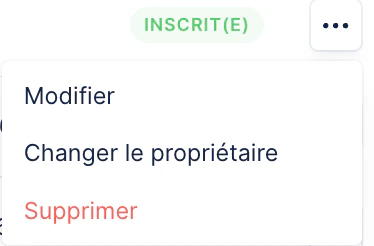
 | Seul le propriétaire actuel peut Supprimer un utilisateur ou changer le propriétaire. |
💡 Réarrangez les colonnes afin de voir les informations souhaitées.
Modifier l’adresse email d’un utilisateur
Si l’adresse d’un utilisateur change, ou vous souhaitez utiliser une adresse différente pour ses accès, vous pouvez contacter notre équipe ici, avec :
- L’adresse e-mail actuelle + la nouvelle adresse
Ou vous pouvez également créer un nouveau profil avec la nouvelle adresse, et réassigner les clients d’un profil à l’autre. N’oubliez pas également de réassigner les actions de relance au besoin (voir ici).
Rôles & Postes
Les rôles déterminent ce à quoi les utilisateurs peuvent accéder et ce qu’ils peuvent configurer.
Les positions définissent les données qu’ils peuvent voir et la manière dont ils interagissent avec les plans de relance.
Aperçu des rôles
| |
|---|
| Rôle | Description |
| Propriétaire | Dispose d’un contrôle total, y compris le transfert de propriété de l’organisation. Un seul par organisation. |
| Admin | Gère les configurations (plans de relance, utilisateurs, intégrations, etc.). Peut envoyer des relances. |
| Membre | Peut agir sur les clients qui lui sont assignés et exécuter les tâches qui lui sont attribuées. Ne peut pas configurer les plans de relance ou les paramètres. |
Grille d’accès des rôles
| | | |
|---|
| Rôles | | | |
| Membre | Admin | Propriétaire |
| Dashboard | 🟢 | 🟢 | 🟢 |
| Clients | 🟢 | 🟢 | 🟢 |
| Détails Clients | 🟢 | 🟢 | 🟢 |
| Factures | 🟢 | 🟢 | 🟢 |
| Transactions | 🟢 | 🟢 | 🟢 |
| Plans de relance | 🔴 | 🟢 | 🟢 |
| Actions | 🟢 | 🟢 | 🟢 |
| Analytics | 🟡 | 🟢 | 🟢 |
| Paramètres | 🔴 | 🟢 | 🟢 |
| Profil | 🟢 | 🟢 | 🟢 |
| Utilisateurs | 🔴 | 🟢 | 🟢 |
| Supprimer un utilisateur | 🔴 | 🟢 | 🟢 |
| Changer propriétaire | 🔴 | 🔴 | 🟢 |
| Versements | 🔴 | 🔴 | 🟢 |
🟡 ☝️ Sous certaines conditions basées sur la position associée. Plus d’informations ci-dessous, sous la section Postes.
| | | |
|---|
| Actions par rôle | | | |
| Membre | Admin | Propriétaire |
| Modifier le nom d’un utilisateur | 🟡 | 🟡 | 🟡 |
| Ajouter une signature | 🟡 | 🟡 | 🟡 |
| Modifier l’adresse e-mail d’un utilisateur | 🔴 | 🔴 | 🔴 |
| Modifier le rôle/poste d’un utilisateur | 🔴 | 🟢 | 🟢 |
| Envoyer une invitation à un utilisateur | 🔴 | 🟢 | 🟢 |
| Supprimer un utilisateur | 🔴 | 🟢 | 🟢 |
| Transférer la propriété | 🔴 | 🔴 | 🟢 |
| Assigner un plan de relance | 🔴 | 🟢 | 🟢 |
| Assigner un utilisateur | 🔴 | 🟢 | 🟢 |
| Activer/Désactiver une méthode de paiement | 🟢 | 🟢 | 🟢 |
| Activer/Désactiver des options de paiement | 🟢 | 🟢 | 🟢 |
| Retirer un moyen de paiement sauvegardé | 🟢 | 🟢 | 🟢 |
| Mise à jour des valeurs de champs personnalisés | 🟢 | 🟢 | 🟢 |
| Mettre en pause la relance | 🟢 | 🟢 | 🟢 |
| Envoyer des relances en dehors du plan initial | 🟢 | 🟢 | 🟢 |
| Envoyer des relances prévues par le plan | 🟡 | 🟡 | 🟡 |
| Mettre une facture en litige | 🟢 | 🟢 | 🟢 |
| Ajouter un champ personnalisé au niveau d’une facture | 🟢 | 🟢 | 🟢 |
| Ajouter un champ personnalisé au niveau d’une transaction | 🟢 | 🟢 | 🟢 |
| Ajouter une promesse de paiement sur une facture | 🟢 | 🟢 | 🟢 |
| Actions de masse depuis l’onglet Clients | 🔴 | 🟢 | 🟢 |
| Actions de masse depuis l’onglet Factures | 🟢 | 🟢 | 🟢 |
🟡 ☝️ Informations personnelles (nom / signature) peuvent seulement être mises à jour par l’utilisateur depuis la section Profil.
🟡 ☝️ “Envoyer des relances” : seulement si vous êtes assigné(e) à l’action.
Postes
Les positions définissent la visibilité des données et le champ d’action au sein d’Upflow.
| | |
|---|
| Poste | Visibilité | Aperçu des accès |
| Responsables financiers | Visibilité sur tous les clients | Accès à tous les paramètres et données de l’organisation. Sert souvent de substitut dans la logique du produit (notifications, propriété des actions). Cela peut générer davantage de notifications indésirables que d’autres postes. |
| Comptable | Visibilité sur tous les clients | Comme le responsable financier, sans la logique de remplacement/substitut. |
| Responsable de compte | Limité aux clients qui leur sont assignés (si Rôle = Membre). | Peut effectuer des relances et actions sur les comptes leur étant assignés. Si le rôle est “administrateur” = accès à toutes les données clients. |
Aperçu des combinaisons de rôles/postes
| | |
|---|
| Rôle | Poste | Accès |
| Propriétaire/Admin | Responsables financiers ou Comptable | Tous les onglets (y compris Analytics), tous les paramètres, tous les clients et toutes les données associées. |
| Propriétaire/Admin | Responsable de compte | Tous les onglets (y compris Analytics), tous les paramètres, tous les clients et toutes les données associées. |
| Membre | Responsables financiers ou Comptable | Tous les clients et les données associées. Impossible d’accéder aux paramètres, aux plans de relance, aux analyses ou aux règles intelligentes. |
| Membre | Responsable de compte | Uniquement les clients qui leur sont assignés et les données associées. Ne peuvent pas accéder aux paramètres, aux plans de relance, aux analytics ou aux règles intelligentes. |
Dans l’ensemble, si le rôle est Administrateur, les trois postes offrent les mêmes accès et autorisations dans l’application.
Les seules différences que vous pouvez remarquer sont les suivantes :
- propriété des actions de plans de relance
- notifications
- logiques de remplacement dans le produit - la plupart sont liées au poste de responsable financier
💡 Si le propriétaire de l’organisation quitte la société et que leur compte ne vous est pas accessible, veuillez contacter support@upflow.io.