

Configurer une campagne
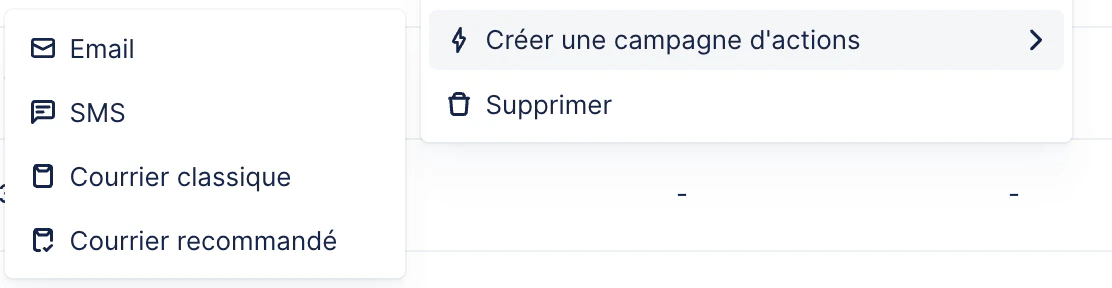
Contrairement aux rappels de recouvrement habituels, les campagnes ne sont pas gérées depuis l’onglet de Plans de relance. Accédez à votre onglet Clients, et sélectionnez vos clients : vous pouvez les sélectionner tous, les choisir en fonction de filtres appliqués ou rechercher des clients partageant un mot-clé dans leur nom (comme les groupes).Cliquez sur le bouton Actions en haut à droite de la liste, puis sélectionnez “Créer une campagne d’actions”, puis sélectionnez le type (e-mail, sms, courrier) :
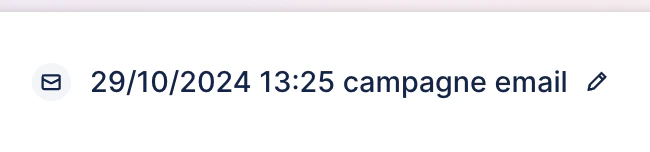
Nous vous recommandons de renommer votre campagne en premier pour ne pas l’oublier !
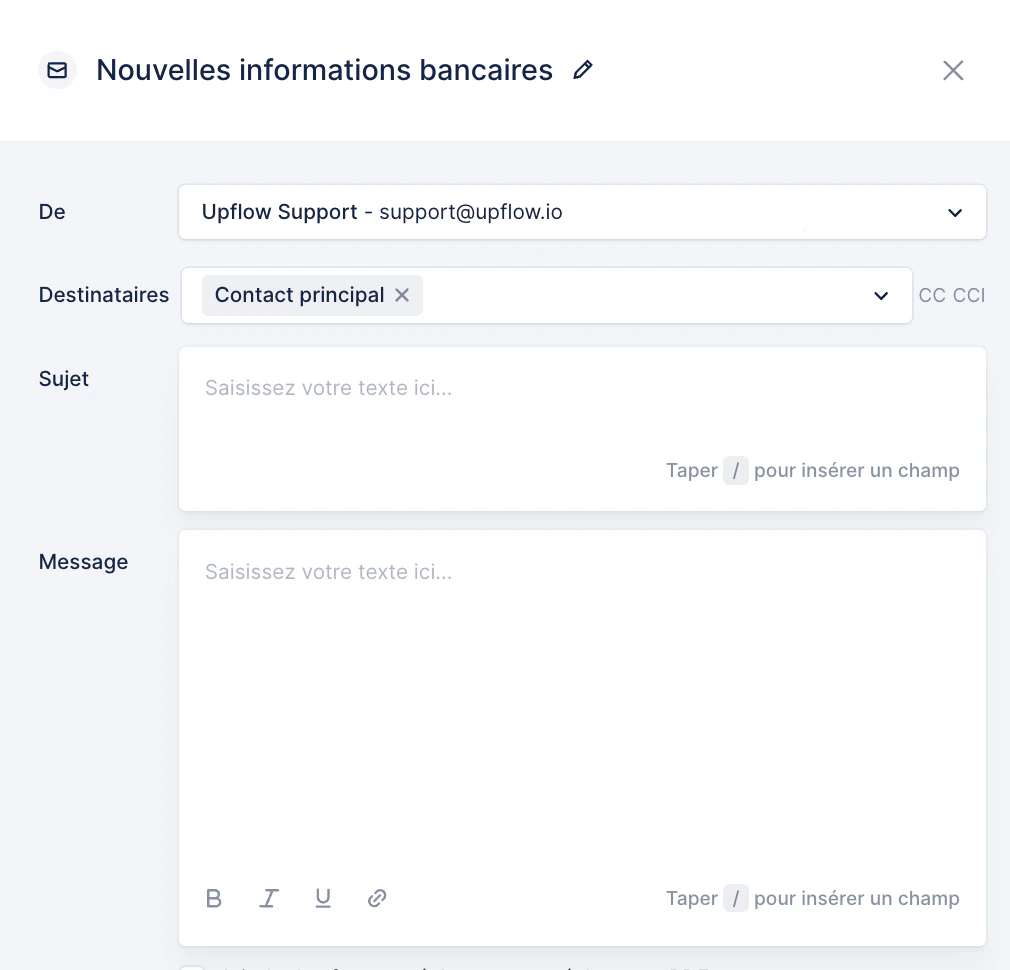
Remplissez les champs nécessaires et rédigez votre contenu.
Vous pouvez utiliser notre fonction d’insertion de champs pour personnaliser votre contenu :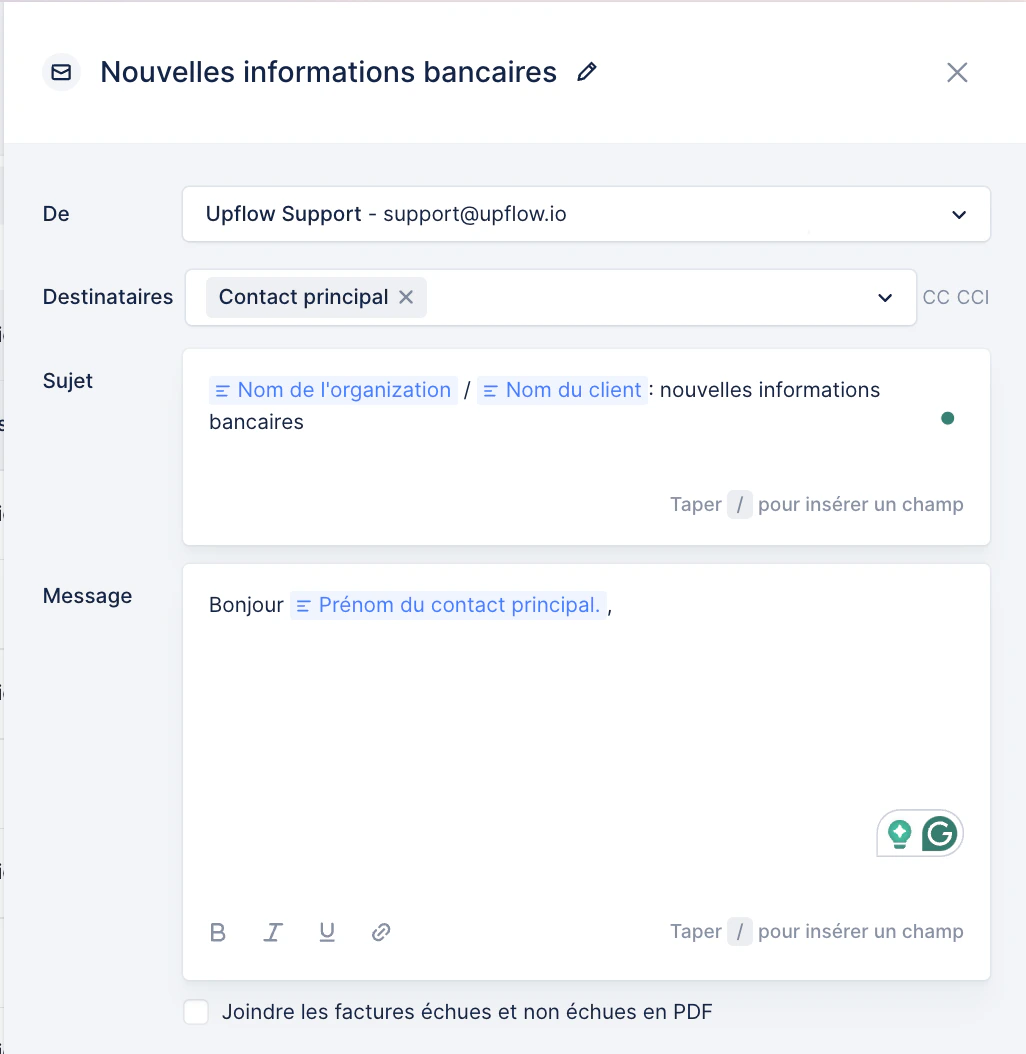
Une fois que vous êtes satisfait(e) de votre campagne, vous pouvez cliquer sur le bouton Envoyer.

Vérifier mes campagnes envoyées
Les actions de campagne sont envoyées dans les 10 minutes suivant le clic sur le bouton Envoyer.Notifications
Une fois la campagne exécutée, la personne qui l’a créée* recevra une notification avec le nombre d’actions envoyées et les actions qui n’ont pas pu être envoyées. En cas de problème avec l’envoi d’une action, par exemple un contact manquant, ces actions deviennent manuelles, et la personne qui a créé la campagne les verra dans sa section Actions à Faire. Depuis cette section, elle pourra soit envoyer l’action, soit l’ignorer.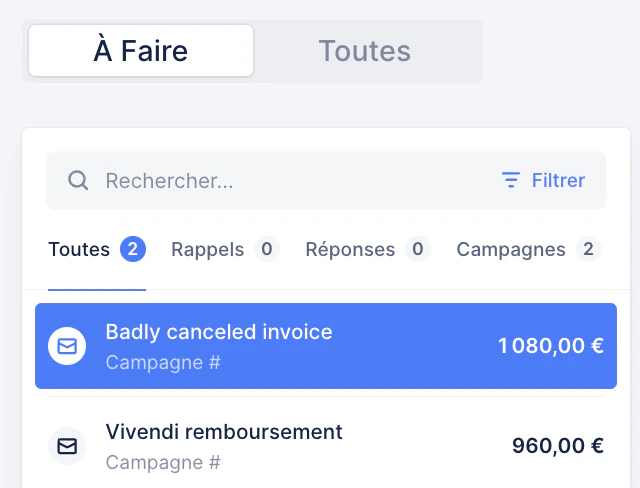
| Campagne entièrement réussie | Campagne partiellement réussie | Campagne échouée |
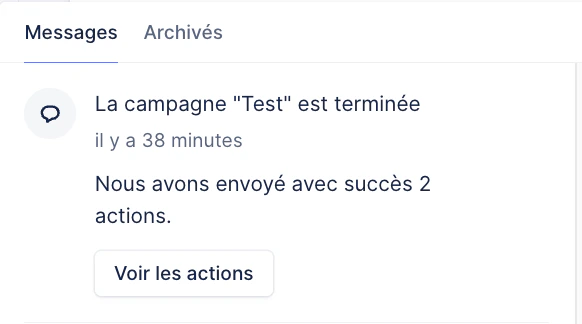 | 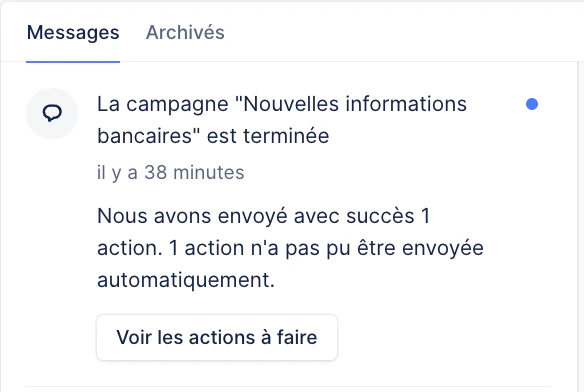 | 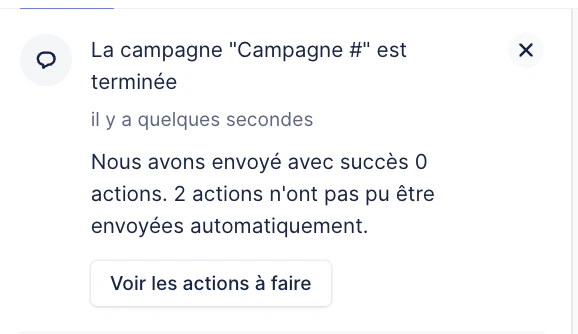 |
Onglet Actions
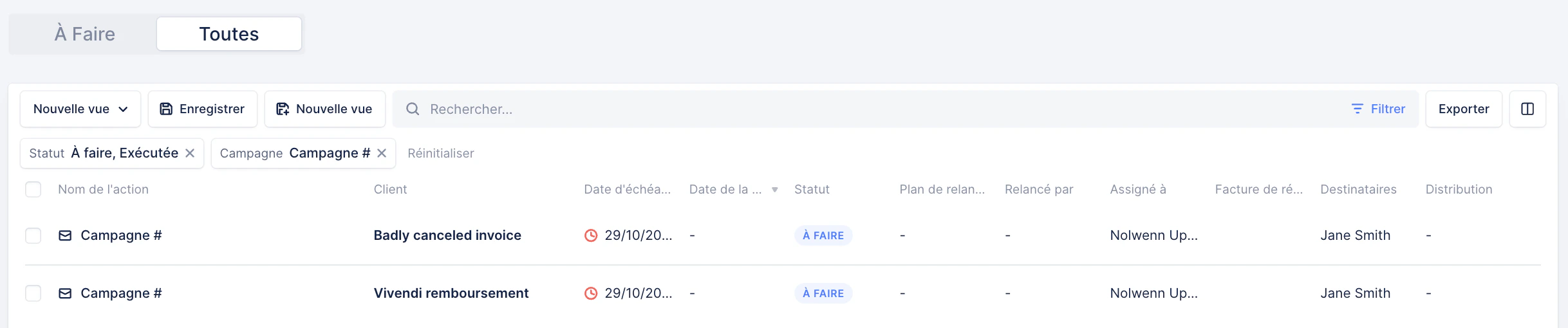
Une fois envoyées, vous pourrez les consulter dans la vue de liste Actions. Utilisez le filtre « Campagne » et sélectionnez celle(s) que vous souhaitez vérifier :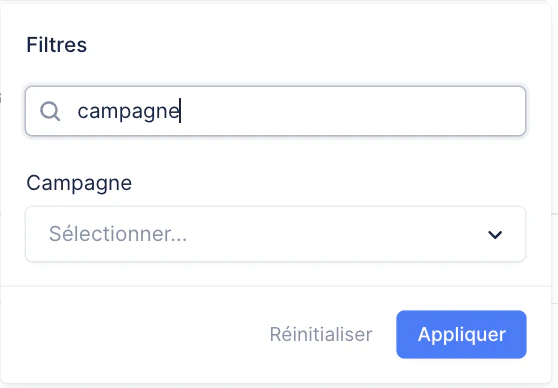
Conclusion
- Les campagnes sont disponibles au niveau des Clients (pas des factures).
- Les actions générées sont envoyées automatiquement dans les 10 minutes.
- Attention, aucun e-mail n’est envoyé le week-end.
- Si l’e-mail ne peut être envoyé (par exemple, problème de contact), l’e-mail devient manuel.
- Les e-mails de campagne sont visibles dans la vue de liste Actions > Toutes.
- Elles n’ont aucun impact sur les plans de relance.
- Elles sont comptabilisées dans les Analyses.