

Depuis l’onglet Clients
Une fois les clients sur lesquels vous souhaitez intervenir sont filtrés et sélectionnés, cliquez sur le bouton Actions en haut à droite et choisissez l’option désirée > Assigner des utilisateurs.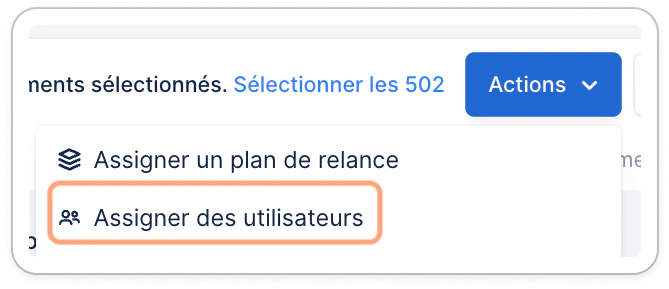
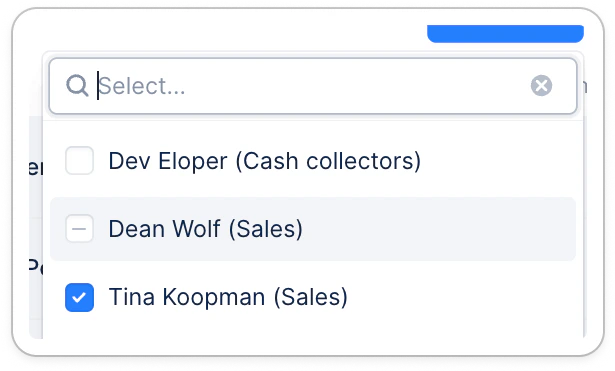
- Une case blanche (Dev Eloper), veut dire que l’utilisateur n’est assigné à aucun des clients sélectionnés
- Une case blanche avec un tiret (Dean), veut dire que l’utilisateur est assigné à certains des clients sélectionnés
- Une case bleue (Tina), veut dire que l’utilisateur est assigné à tous les clients sélectionnés
Depuis la page du client
Depuis le détail de votre client, cliquez sur le champ “Utilisateurs assignés”. Cela aura pour effet de dérouler une liste de choix parmi lesquels il vous suffira de sélectionner vos collaborateurs.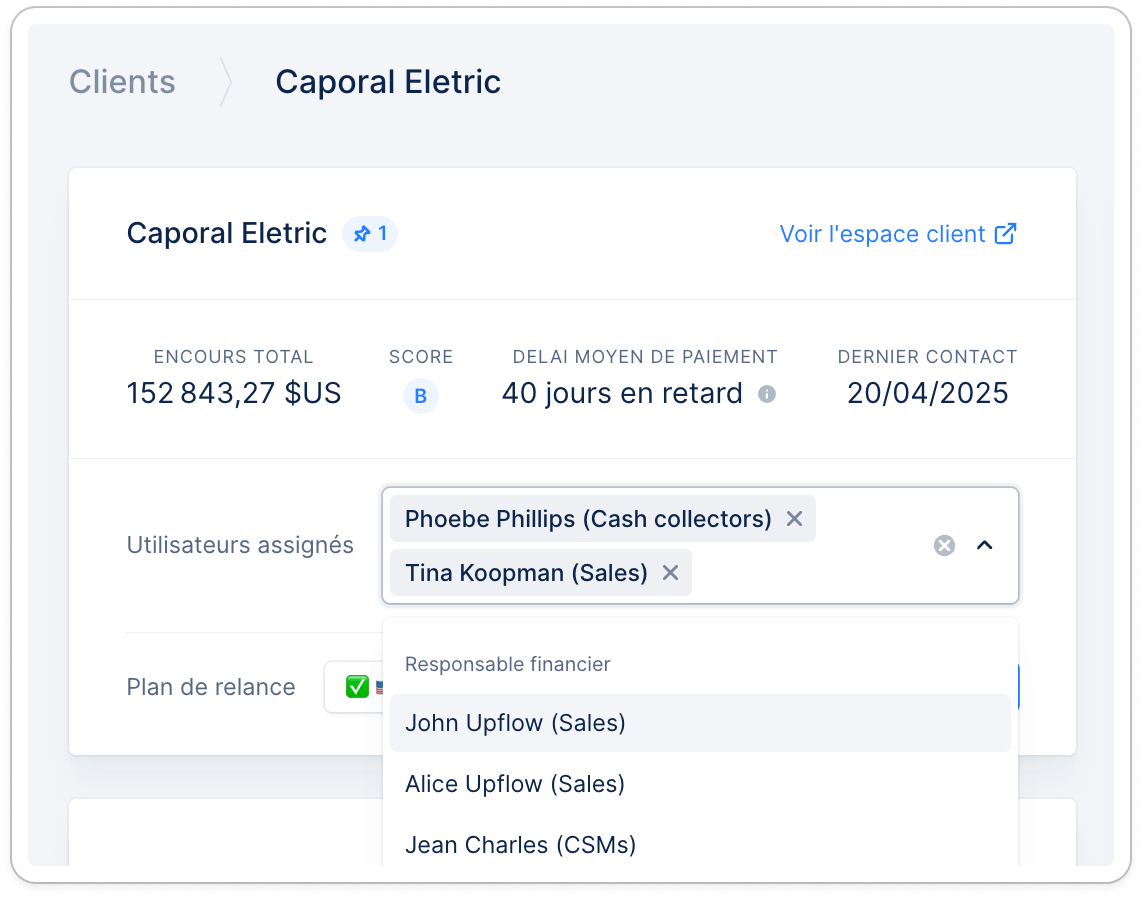 Ou de retirer ceux qui sont présents.
💡 Lorsque vous laissez un compte sans Responsable, les tâches de ces derniers seront transmises aux Responsables Financiers de votre organisation. En l’absence de ceux-ci, c’est le Propriétaire qui prendra le relai !