


L’historique de vos Actions
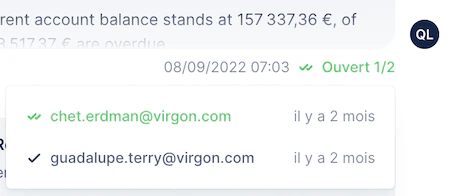
Événements
Les actions ignorées sont consignées, assorties de l’horodatage de leur annulation et du nom de son auteur. Les mises en pause seront quant à elles affichées en tête de l’historique jusqu’à la reprise du plan de relance.
Les réponses de vos clients
Une fois leur import vers Upflow configuré, les réponses de vos clients à vos rappels seront automatiquement ajoutées.Détail des paiements
Les transactions effectuées apparaissent sur les historiques liés. Y sont également renseignées les factures liées et les montants dus, ainsi que l’horodatage du paiement. Cliquez sur la facture pour afficher son détail !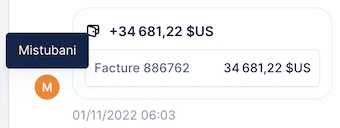
Statut de la relance
Si vous avez mis un plan de relance en pause, une mention en début d’historique vous en informera. Elle disparaîtra dès la reprise du process.
Notes
Les commentaires laissés par les acteurs de la relance restent consultables.Laissez un commentaire et mentionnez vos collègues
Facilitez-vous la tâche en laissant des notes ; ou attirez l’attention de vos collègues en mentionnant leur nom (cela aura pour effet de déclencher une notification mail, slack et / ou dans l’application).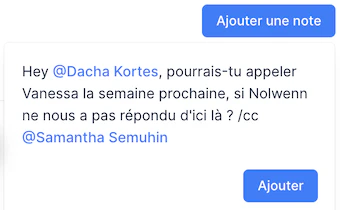
Joignez un fichier à votre note
Vous pouvez joindre un ou plusieurs fichiers à vos notes sur n’importe quel historique (facture ou client).- Les pièces jointes peuvent être ajoutées après la création de la note.
- Il n’y a pas de limite de format.
- Il y a une limite de 25 pièces jointes par note et de 15MB globale.
- Il n’y pas de prévisualisation de la pièce jointe, mais cette dernière peut être téléchargée depuis la note.
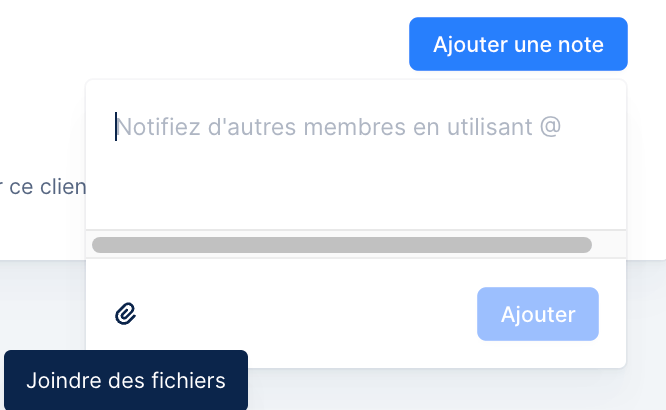
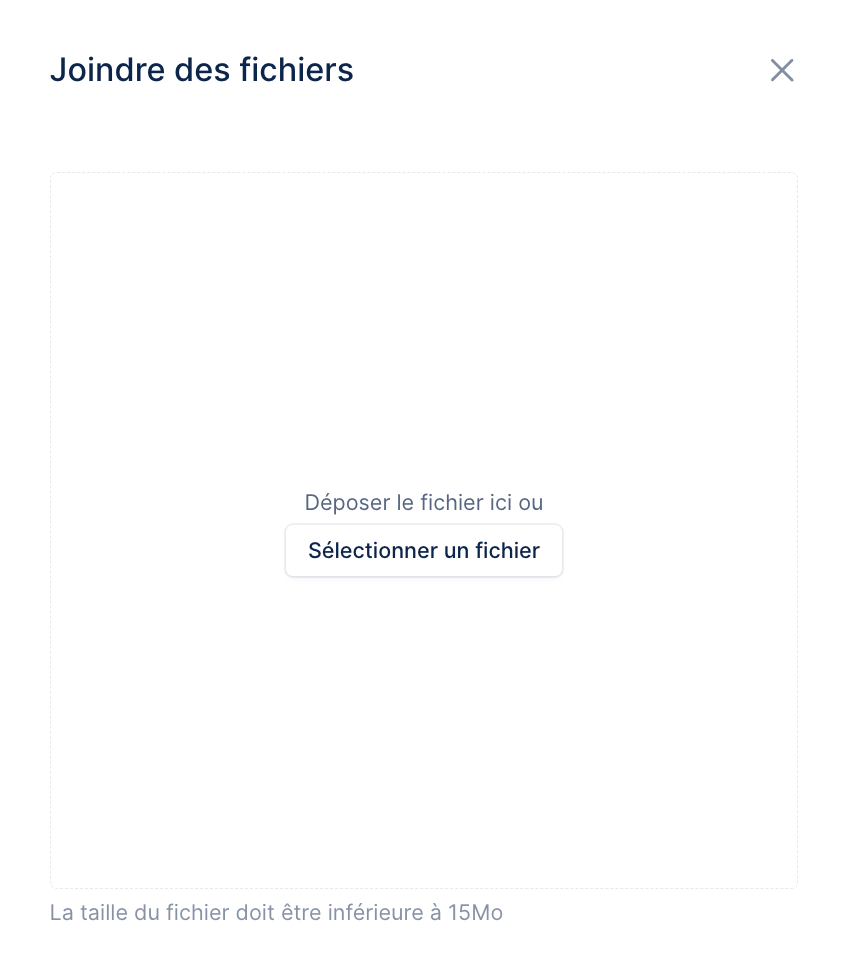
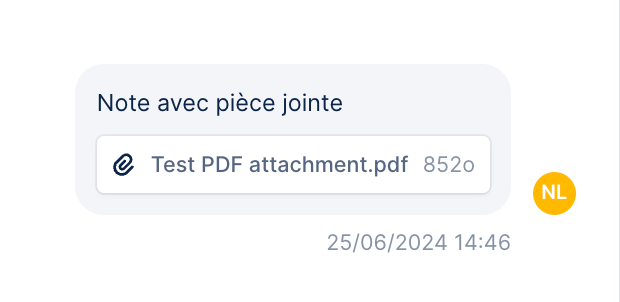 Vous pouvez également joindre un fichier à une note depuis une action en attente :
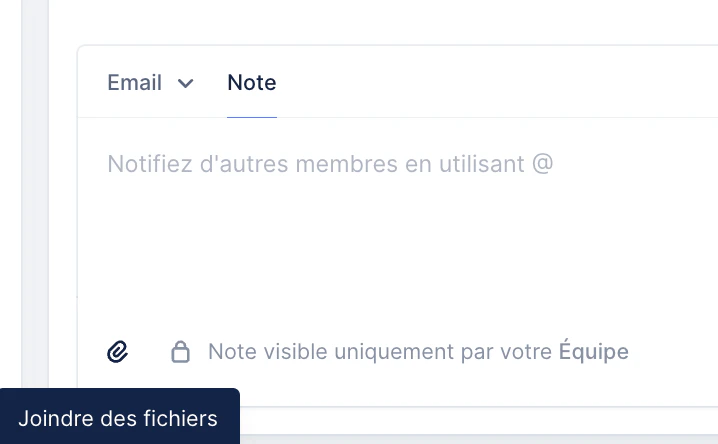
Épinglez une note
Soulignez les informations à retenir et rendez les aisément accessibles en cliquant sur l’épingle qui s’affichera à côté de n’importe quelle note (cela ne s’applique pas aux autres évènements de votre historique). Une épingle apparaîtra près du nom de votre client, et les commentaires sélectionnés s’afficheront lorsque vous la survolerez. Effectuez l’opération à l’envers depuis l’historique ou le détail du client pour l’annuler !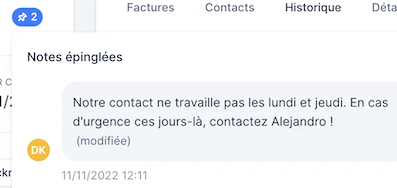
Répondez à votre client
Gagnez du temps en envoyant vos mails directement depuis Upflow. Pas besoin de passer d’une boîte à une autre à la recherche de la bonne conversation : retrouvez le message auquel vous souhaitez réagir et cliquez sur Répondre.
❗ Merci de bien vouloir noter que votre mail sera considéré comme une action si un plan de relance est en cours. Il pourra donc reporter le rappel suivant afin de respecter le délai minimum de contact établi.