Important
Lorsqu’un client est exclu, Upflow supprime les données associées à ce client. Si le client est ensuite ré-inclus, Upflow resynchronise ses données (factures, paiements, contacts) depuis votre source de vérité, mais leur historique Upflow supprimé ne sera pas restauré (notes internes, actions effectuées, emails importés).Clients exclus
Comme mentionné ci-dessus, l’exclusion du client signifie que le client lui-même et ses métadonnées (nom, etc.) resteront dans Upflow (mais invisibles), mais aucune de ses données associées (factures, transactions, etc.). Celles-ci seront supprimées. Vous serez en mesure de voir tous les clients exclus à partir de vos paramètres Upflow (accessible uniquement aux utilisateurs Admin).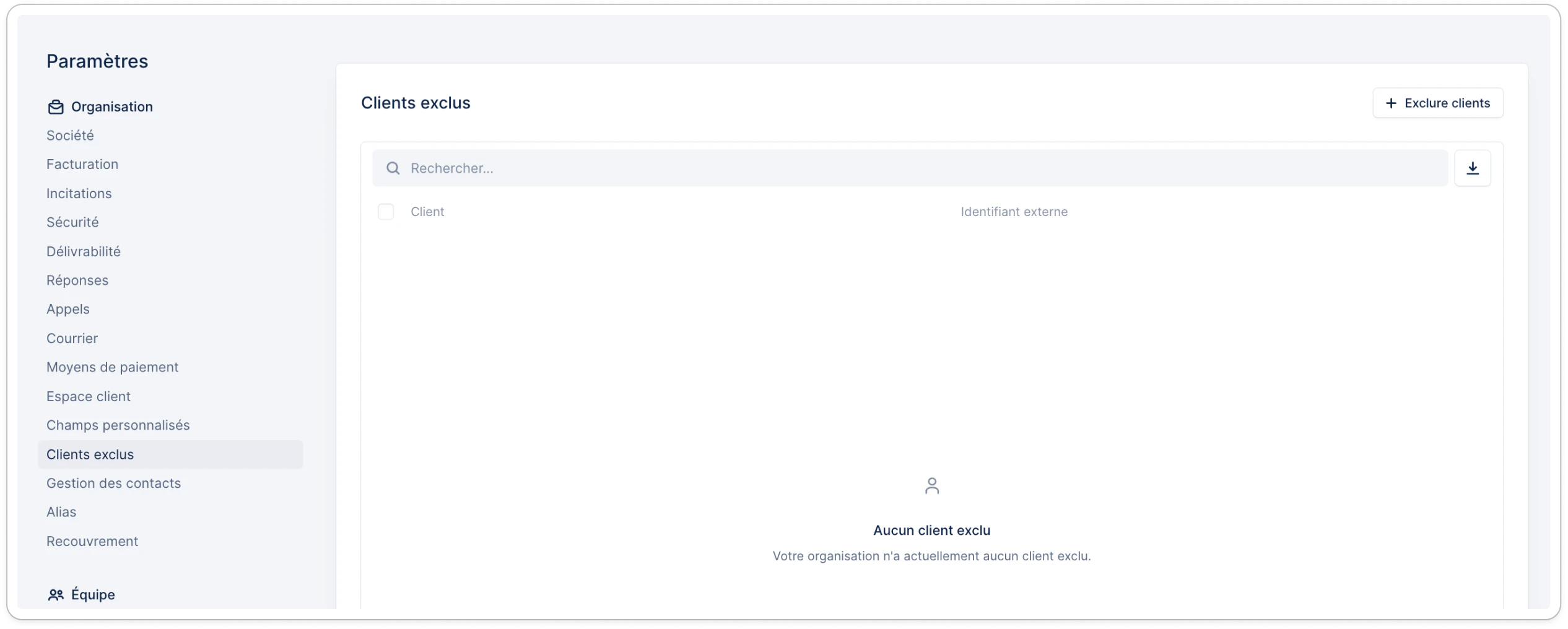
Exclure des clients depuis vos paramètres
En cliquant sur Exclure clients en haut à droite, vous pouvez rechercher et exclure des clients spécifiques.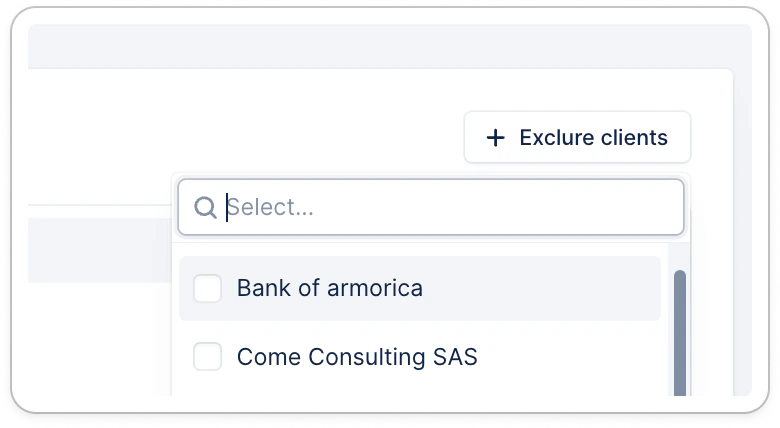
Exclure des clients en masse
Depuis l’onglet Clients, vous pouvez sélectionner des clients en masse et les exclure en quelques clics.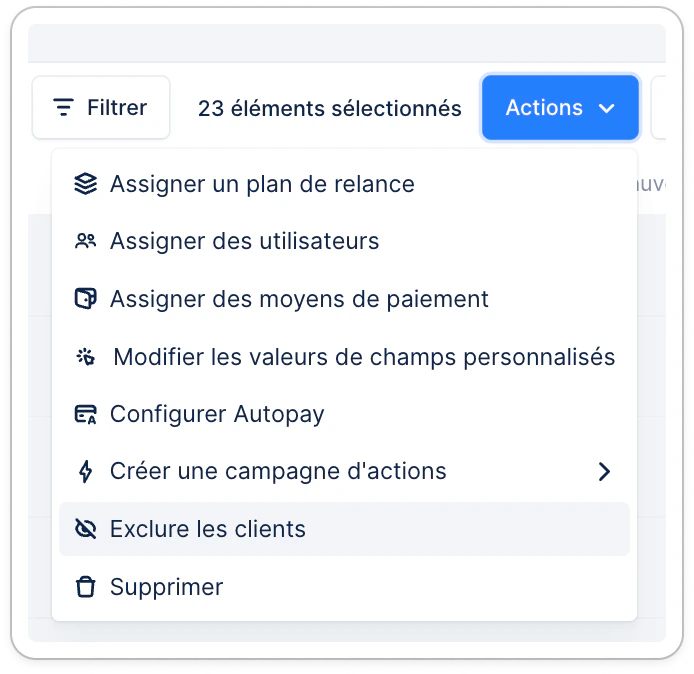
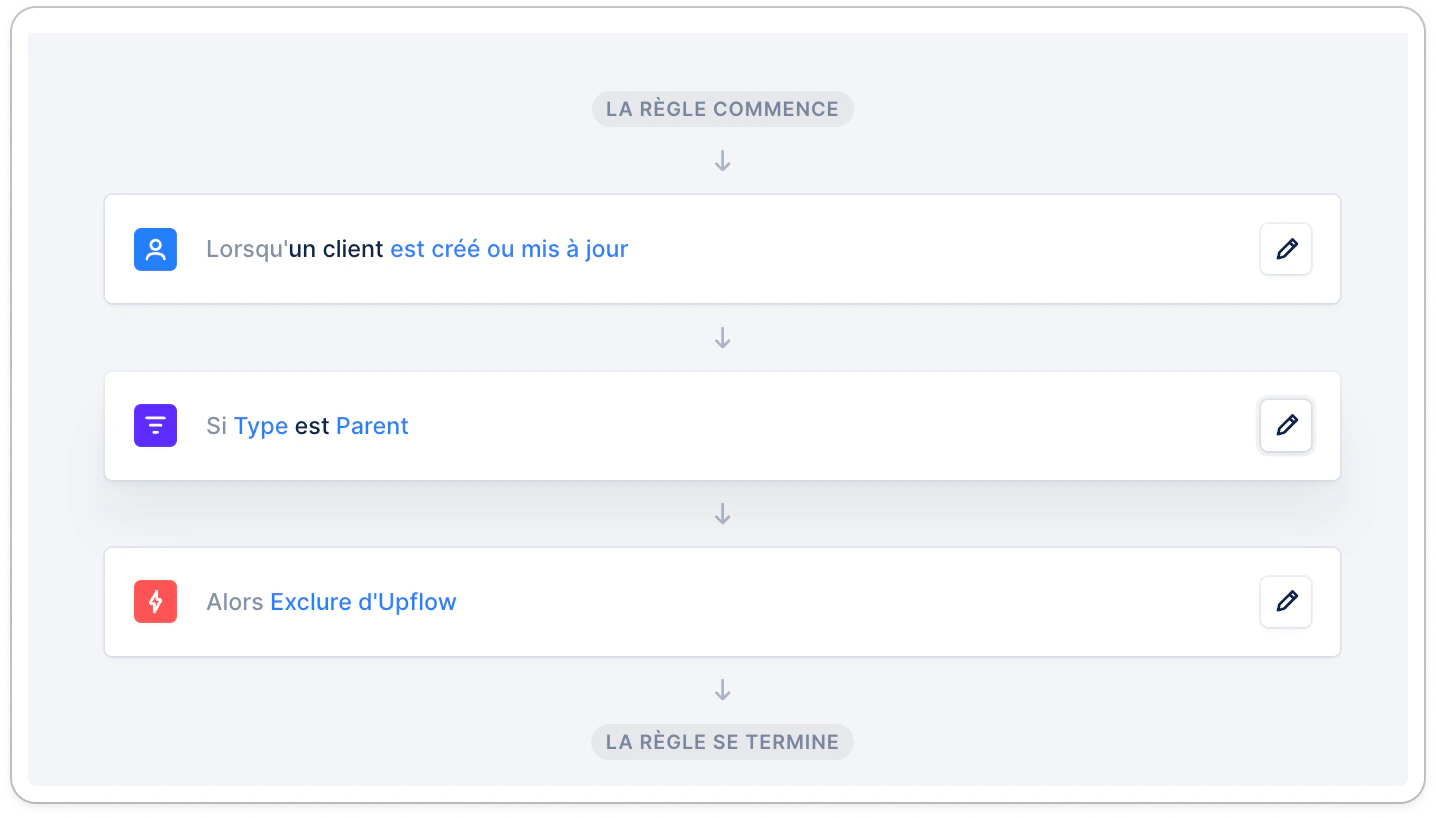
Exclure des clients automatiquement
Pour s’assurer qu’un certain type de clients n’est jamais disponible sur Upflow, nous vous invitons à mettre en place une règle intelligente dédiée.- Notez que lors de la mise en place de cette règle, vous devrez effectuer une exclusion manuelle de masse pour les clients existants.
Réintégrer des clients exclus
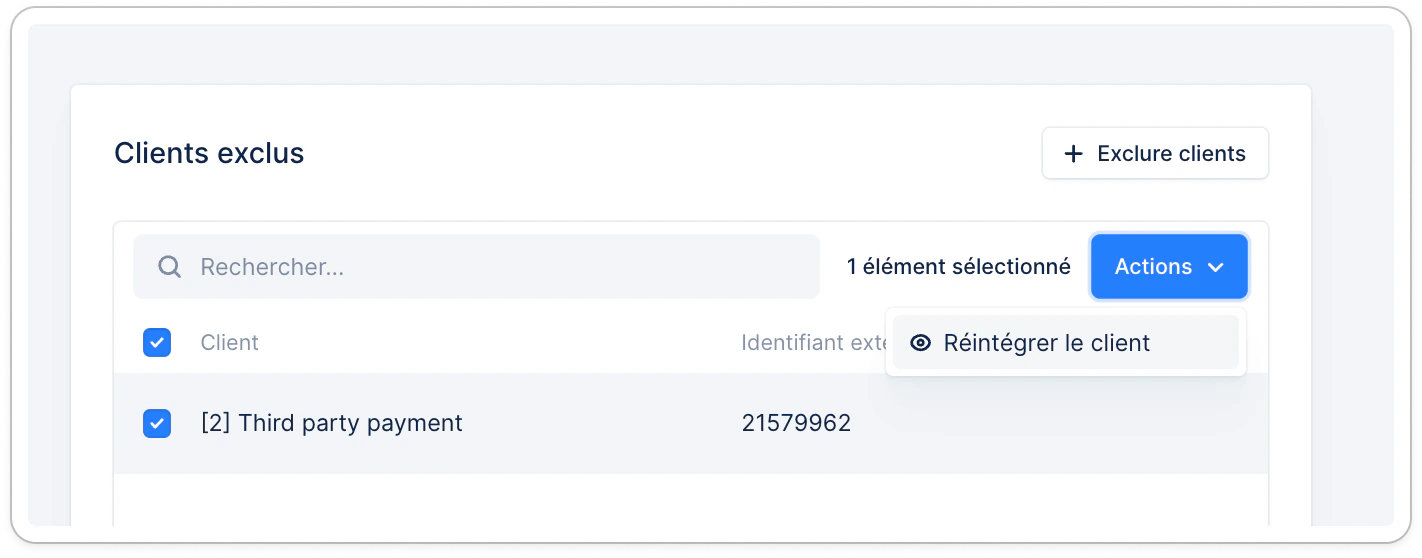
Pour réintégrer des clients exclus, allez dans la liste de vos paramètres. Recherchez et sélectionnez les clients exclus que vous souhaitez réimporter dans Upflow. Cliquez ensuite sur Actions > Réintégrer les clients.