Passer au contenu principal

Documentation Index

Fetch the complete documentation index at: https://docs.upflow.io/llms.txt

Use this file to discover all available pages before exploring further.

Vos équipes en charge de la relation client utilisent un outil qui n’est pas connecté à votre organisation ? Importez leurs dernières modifications sur Upflow et offrez-vous une base de données clients à jour ! 💡 Renvoyez leur la balle en les notifiant des retours importants depuis l’Historique de vos clients ! ❗Cette méthode peut uniquement être utilisée si votre intégration ne prévoit pas la mise à jour de vos données. Référez-vous au tableau suivant pour vous assurer que les informations importées ne seront pas écrasées par celles de votre système source ! ✅ Vous pouvez utiliser l’import CSV. ❌ Vous ne pouvez pas utiliser l’import CSV
Votre système sourceDétailsContactsResponsables de comptes
Intégration native
API*
Salesforce + intégration native
Salesforce + API*
*partant du postulat que votre intégration ne prévoit pas la mise à jour de ces données

Fichier

Commencez par créer un tableur listant les données que vous souhaitez importer (plan de relance assigné au client, responsable(s) de compte, contacts qui recevront vos rappels, informations utilisées par vos collègues…) Les lignes correspondent aux éléments à mettre à jour
  • Une par contact OU
  • Une par client si vous n’importez pas de contacts
Les colonnes comportent, quant à elles, les données de champs mis à jour (coordonnées, responsable de compte…). Il est recommandé de les nommer (à votre guise !) pour faciliter le mapping. 💡 Retrouvez les champs obligatoires et facultatifs plus bas. Enregistrez votre fichier au format CSV. Vous pouvez utiliser les séparateurs suivants ”;” (point virgule), ”,” (virgule) and ”|” (barre verticale).

Import

Cliquez sur Ajouter des clients en haut à droite de votre onglet Clients et optez pour l’option Importer des clients.
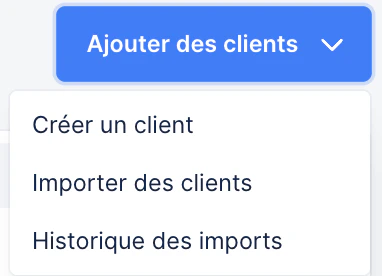
💡 Si votre intégration ne permet pas la mise à jour de clients, le bouton sera remplacé par Importer l’assignation clients. Le process est le même.
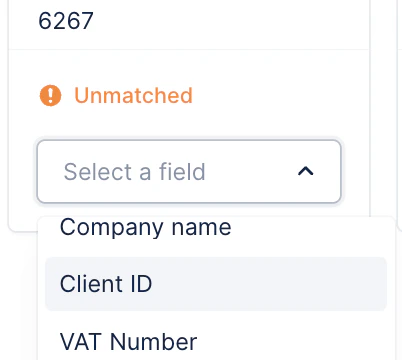
Associez les colonnes de votre fichier avec les champs Upflow correspondants. 💡 Les colonnes Obligatoires vous sont précisées.
Validez l’import et attendez sa prise en compte.
Vous pouvez recevoir une notification dans l’app, par mail et / ou via Slack selon les préférences de votre Profil.
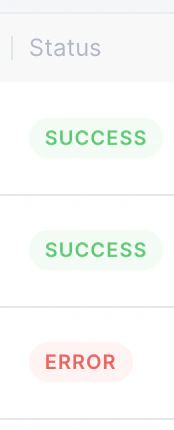
Rendez-vous sur l’Historique de vos imports (accessible depuis le même bouton) pour consulter les précédentes mises à jour (horodatage et données importées). Ceux identifiés avec un statut Erreur détaillent les éléments qui n’ont pu être mis à jour et la raison de l’échec.
Message d’erreurCorrectif
Account manager not found, check the emailInvitez un membre associé à l’adresse mail figurant sous la colonne Responsable de compte de votre import.
Dunning plan not found, check spellingAssurez-vous que le nom du plan de relance assigné au client soit orthographié de la même façon que sur votre organisation.

Colonnes

Ajoutez les colonnes suivantes à votre feuille de calcul : leurs valeurs viendront mettre à jour les champs Upflow correspondant. Les colonnes obligatoires sont 🚩 signalées !

Détails

Créez une ligne par client, enregistrant leurs détails sous chaque colonne.

ColonneDétails
🚩 Nom du clientPermet d’identifier le compte sur Upflow (différentes listes, détails, tableaux de bord…)
Identifiant externeRéférence ID — utile si plusieurs de vos clients partagent le même nom. Si vous identifiez ainsi vos clients, la référence doit correspondre à celle affichée sur leurs factures.
Code comptable
Numéro de TVA
Adresse
Code Postal
Ville
Région / Etat
Pays

Groupes and entités

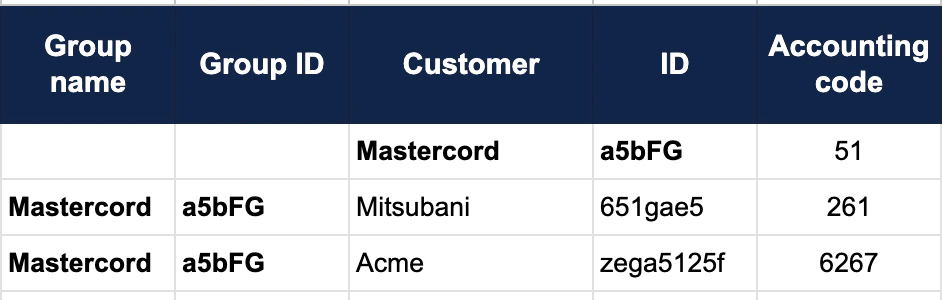
Si vos clients sont rassemblés en groupes ou ont des filiales, créez des colonnes supplémentaires et complétez-les sur les lignes de leurs entités pour indiquer la relation.
ColonneDétails
🚩 Nom du groupe
Référence du groupe

Assignation

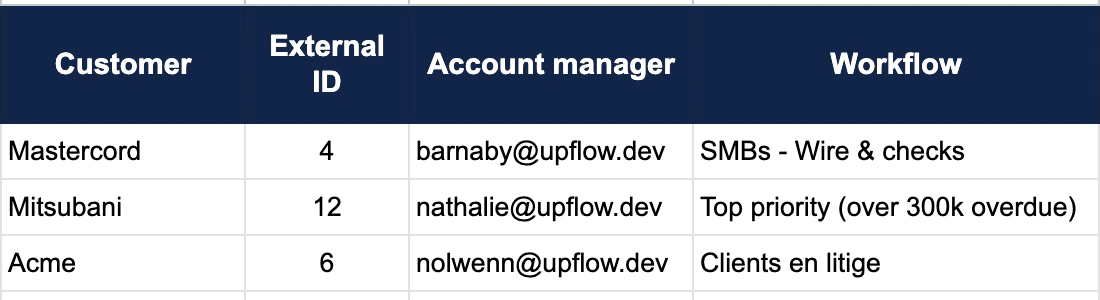
Ajoutez des colonnes dédiées pour assigner un plan de relance ou un responsable de compte à vos clients.
💡 Si vos clients et contacts sont mis à jour grâce à une intégration et que vous utilisez uniquement cette fonctionnalité pour assigner responsable(s) de compte et / ou plans de relance, nul besoin de prévoir des colonnes pour les autres champs !
ColonneDétails
🚩 ID externeLa référence du client sur votre système source.
Responsable de compteAdresse mail associée à un Responsable de compte de votre organisation. 💡Pour assigner plusieurs responsables, listez leurs adresses mails séparées par une virgule !
WorkflowNom du plan de relance que vous souhaitez assigner à votre client. L’orthographe doit correspondre entre votre import et votre organisation !