Passer au contenu principal

Documentation Index

Fetch the complete documentation index at: https://docs.upflow.io/llms.txt

Use this file to discover all available pages before exploring further.

Vous avez un volume important de clients et vous souhaitez les assigner facilement à leurs responsables de compte et à l’un des plans de relance ? Nous avons la solution pour vous ! Comment ? Depuis l’onglet Clients, cliquez sur Importer l’assignation client puis sur Assigner mes clients et enfin sélectionnez le fichier clients à importer. Il est important que ce fichier respecte les règles expliquées ci-après. Cet article explique comment assigner par import CSV :
  • des utilisateurs aux clients
  • des plans de relance aux clients
Notez qu’il n’est pas possible à ce jour de retirer une assignation par import CSV.

Contenu du fichier

Les colonnes à compléter sont les suivantes :
  • Identifiant externe client : l’identifiant de votre client dans le système source (vous pouvez exporter votre liste de clients d’Upflow pour obtenir cette donnée dans la colonne Identifiant externe)
  • E-mail du Responsable de Compte
  • Nom du plan de relance : le nom du plan de relance à affilier au client en question
Si vous souhaitez ajouter plusieurs Responsables de compte, ajoutez une virgule sans espace entre chaque e-mail. 🙂

Format et modèles du fichier

Le fichier doit être au format CSV.
  • Pour un fichier CSV : les séparateurs autorisés sont ”;” (point virgule), ”,” (virgule) et ”|” (barre verticale), le séparateur sera automatiquement détecté. Chaque ligne doit contenir le même nombre de séparateurs.

Le process d’import

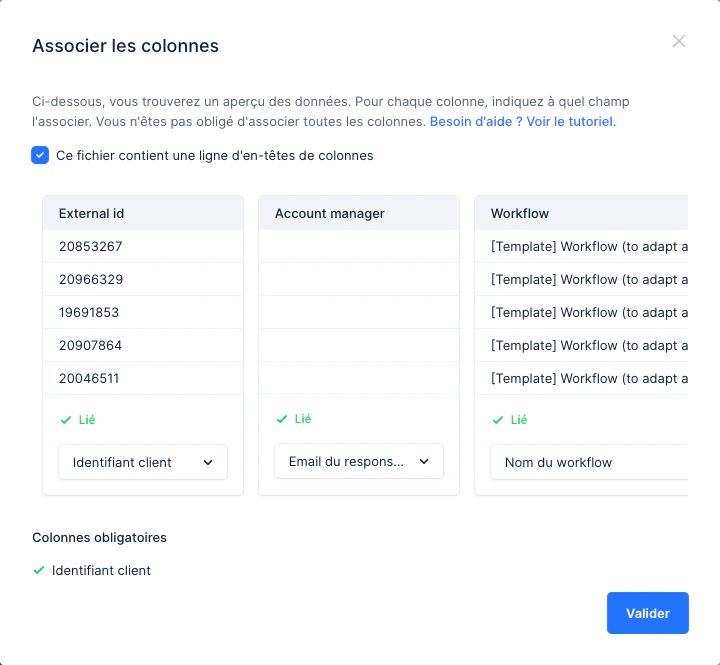
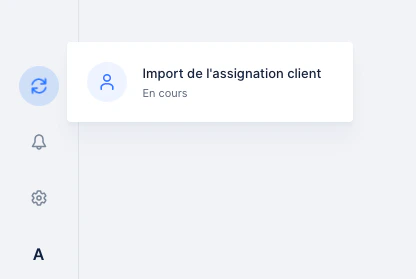
Après avoir sélectionné votre fichier et cliqué sur Importer, une fenêtre vous permettant de lier les colonnes de votre fichier aux champs correspondants s’affiche. Selon le contenu de votre fichier, Upflow peut automatiquement faire l’association. Une fois l’association de chaque colonne à importer effectuée, cliquez sur Continuer. Pendant que l’import s’effectue, l’icône suivante s’affiche. Une fois l’import effectué, l’icône suivant apparaît. En cliquant sur cette icône, deux messages différents peuvent apparaître :
  • “Assignation réussie” : votre plateforme est donc à jour
  • “Échec de l’assignation” : dans ce cas le message d’erreur pourra vous expliquer les raisons de l’erreur et comment le régler.

Échec d’import

Si votre import CSV échoue partiellement ou complètement, cliquez sur le bouton “Voir” de votre notification. Vérifiez les premières erreurs affichées, et pour plus de détails, téléchargez les lignes d’erreur. En fonction des erreurs relevées, vérifier les informations sur Upflow ou votre système (si liée à l’identifiant du client), puis corrigez votre fichier avant de le réimporter. N’oubliez pas de créer les profils utilisateurs avant d’importer une assignation client les concernant.