Passer au contenu principal

Documentation Index

Fetch the complete documentation index at: https://docs.upflow.io/llms.txt

Use this file to discover all available pages before exploring further.

Vous pouvez utiliser le mode test afin de configurer et personnaliser votre organisation, plans de relances et autres paramètres sereinement, et de visualiser le rendu final des e-mails de relance avant de passer Live.

Comprendre le mode test

Dès sa création, même une fois la synchronisation de vos données terminée, votre organisation sera en mode test. Vous pouvez le voir grâce à la bannière bleue en haut de votre écran :

Tester les actions en mode test

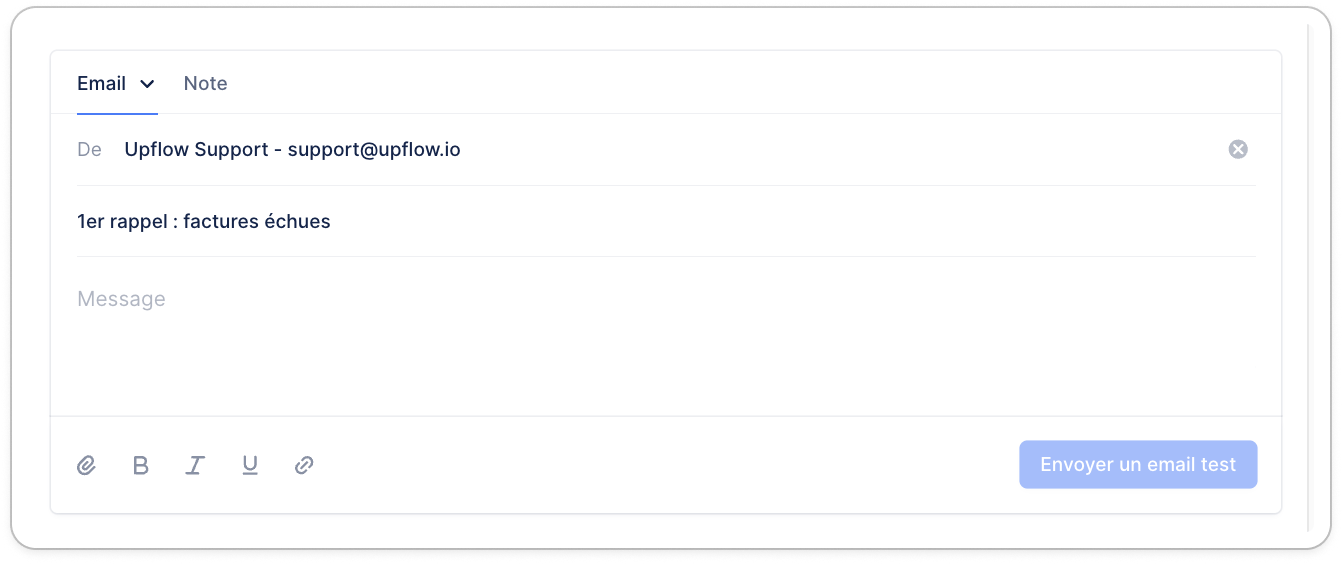
Le mode test, au niveau du client, ne s’applique qu’aux e-mails. Qu’il s’agisse d’un e-mail manuel, automatique, ou encore un e-mail de facturation, aucun e-mail ne sera envoyé à vos clients en mode test. Tout e-mail testé sous la bannière bleue vous sera envoyé dans votre boîte mail. L’éditeur ressemblera donc à ceci et ne comportera pas de champ “Destinataire” : Si vous créez un alias et le sélectionnez comme expéditeur, en mode test, notez que l’e-mail sera envoyé sur la boîte de cet alias. Notez que si votre Délivrabilité n’est pas encore configurée ou valide, vous recevrez cet e-mail depuis reminders@upflow-mail.com. Cependant, si votre DNS ou SMTP est configuré, vous recevez votre e-mail test depuis votre adresse et votre domaine (cf. options de configuration). 👉 Vous pouvez toujours contacter vos clients et enregistrer les actions Appels, SMS, et Courriers en mode test. Ou valider des tâches. 🚨 Toute mise à jour sur votre organisation, telle qu’une assignation de plan de relance, un litige sur une facture ou une promesse de paiement restera en place après votre go live.
Tester les réponses en mode test

En mode test, les réponses ne peuvent être importées dans Upflow, même si vous avez suivi la configuration à la lettre.

Plans de relance “Répondre à”

Comme mentionné dans cet article, et dans vos plans de relance, vous pouvez configurer une adresse de réponse dédiée pour chacun de vos plans de relance, quel que soit l’expéditeur de la relance. En mode test, aucune réponse ne peut être importée dans l’historique de vos clients, de même que seuls des e-mails test peuvent être envoyés. Aucune communication ne peut être envoyée au client sur ce mode. De ce fait, aucune réponse ne peut être importée.

Quitter le mode test

Une fois que vous êtes prêt(e), que votre configuration/personnalisation vous convient, vous pouvez cliquer sur le bouton “Commencer ma relance” dans la bannière bleue, puis sur “Lancer !”. Seulement les Administrateurs peuvent cliquer sur ce bouton.

Réactiver le mode test

Si vous souhaitez réactiver le mode test, veuillez nous en transmettre la demande.