La fonctionnalité Alias vous permet d’utiliser des adresses e-mails spécifiques pour offrir à vos clients une expérience de paiement et de relances entièrement personnalisée.Documentation Index
Fetch the complete documentation index at: https://docs.upflow.io/llms.txt
Use this file to discover all available pages before exploring further.
Gérer vos alias
Créer un alias
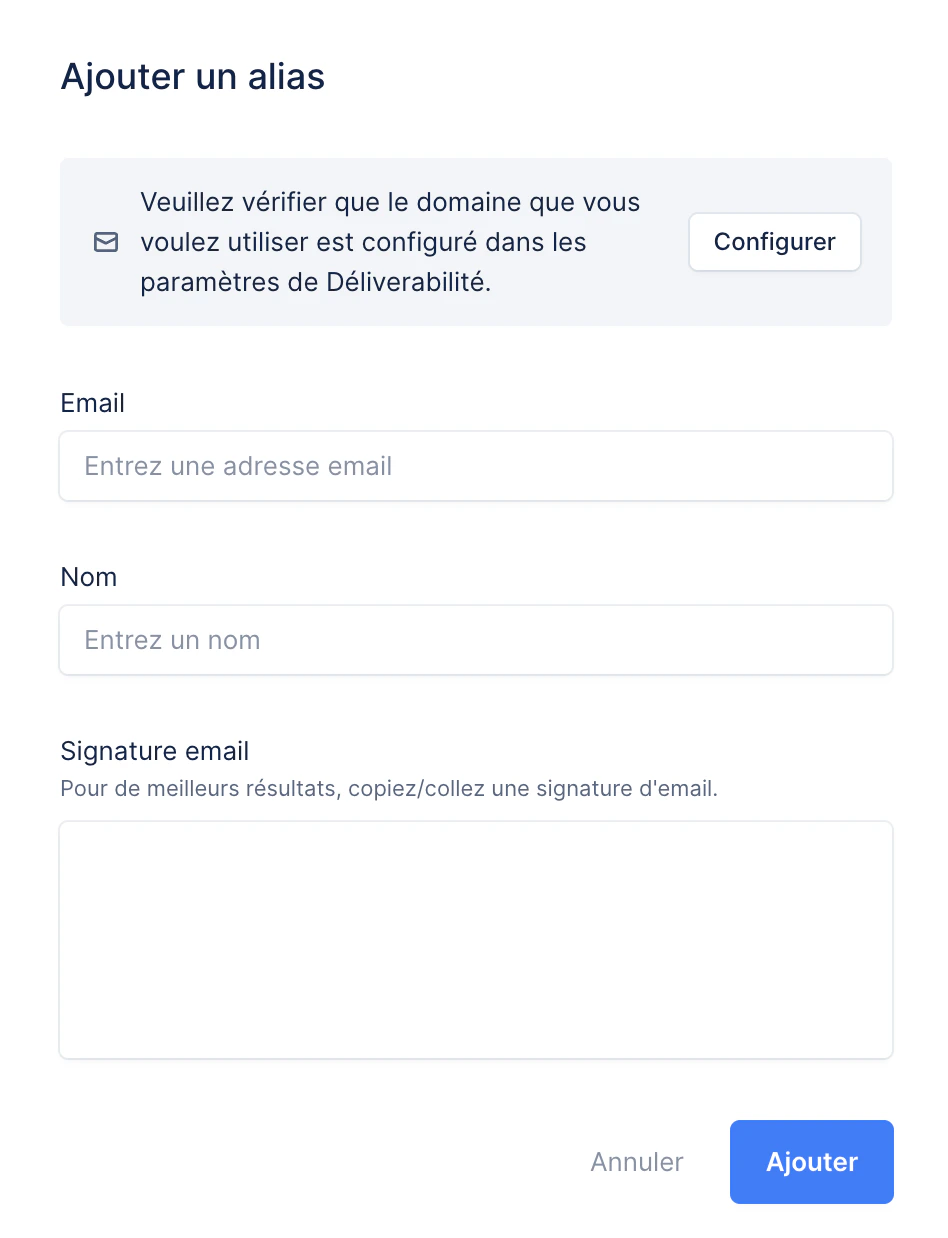
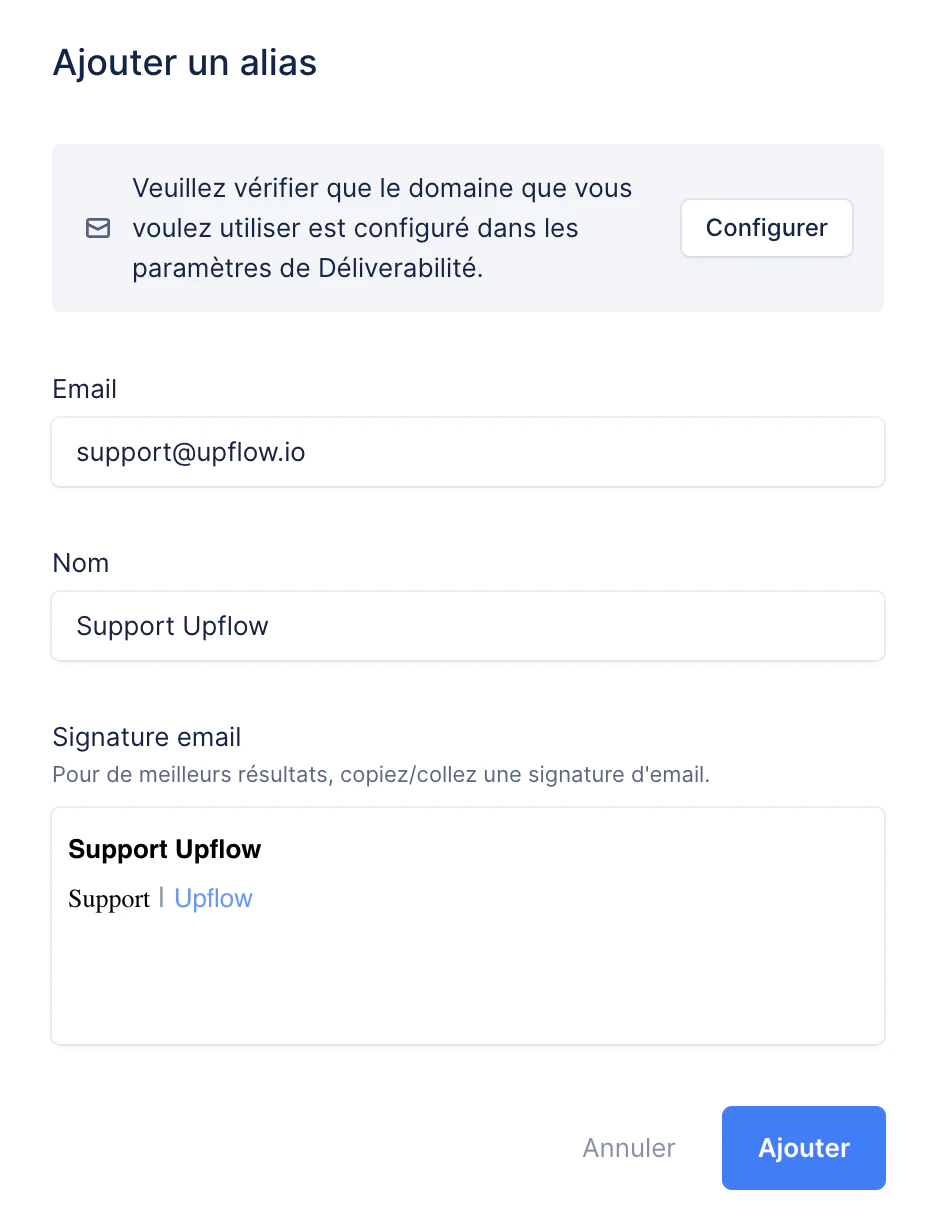
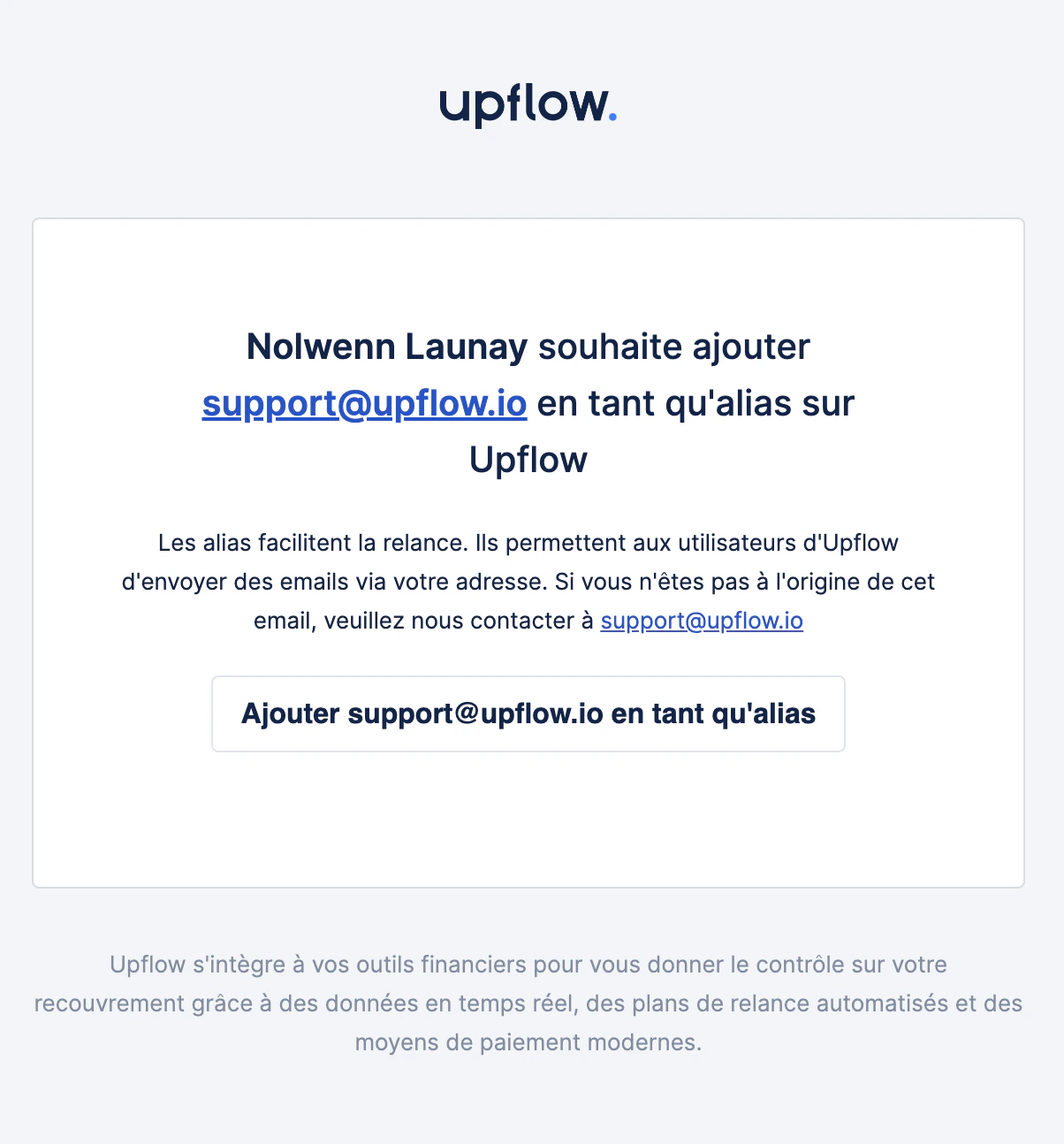
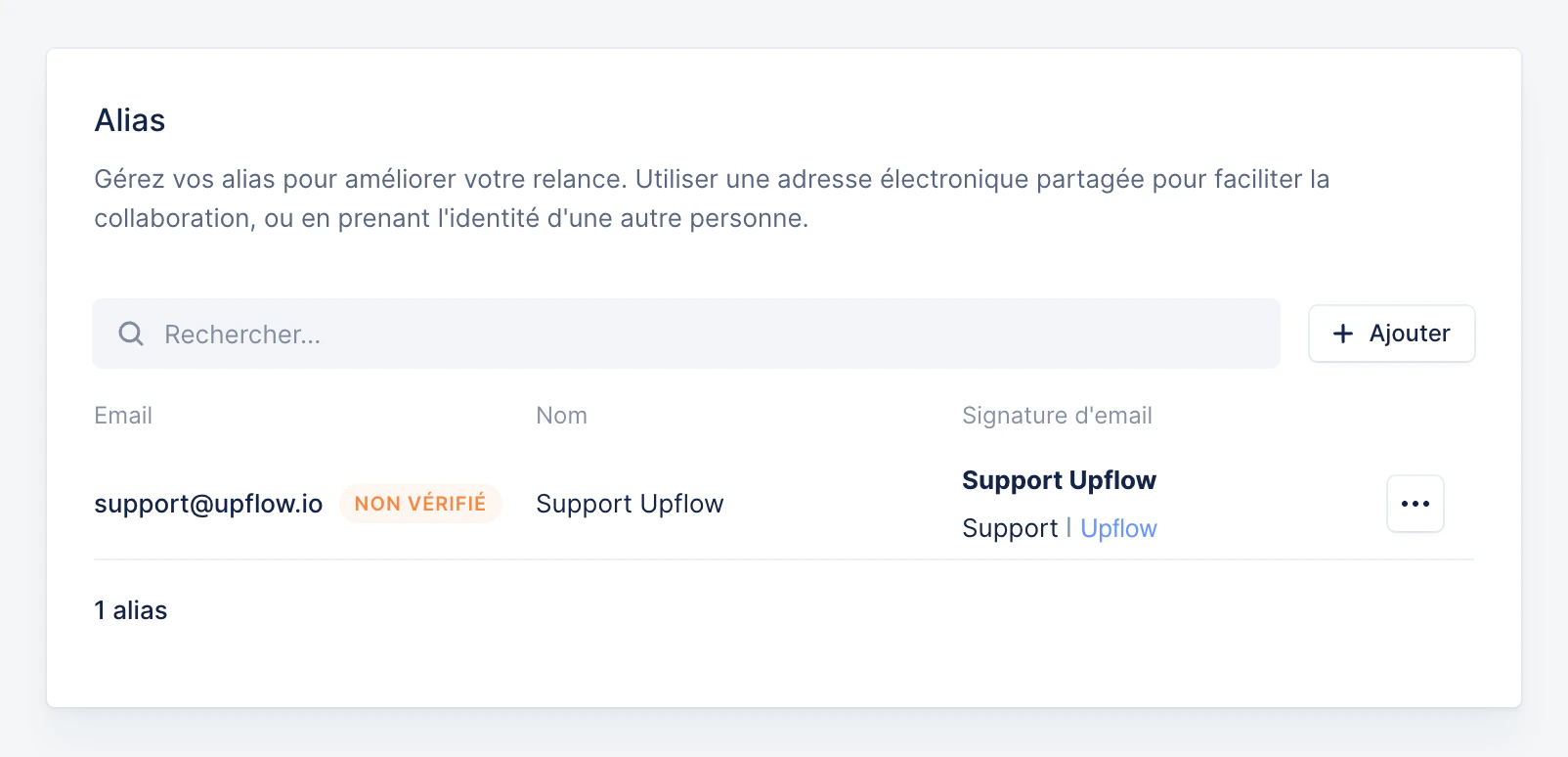
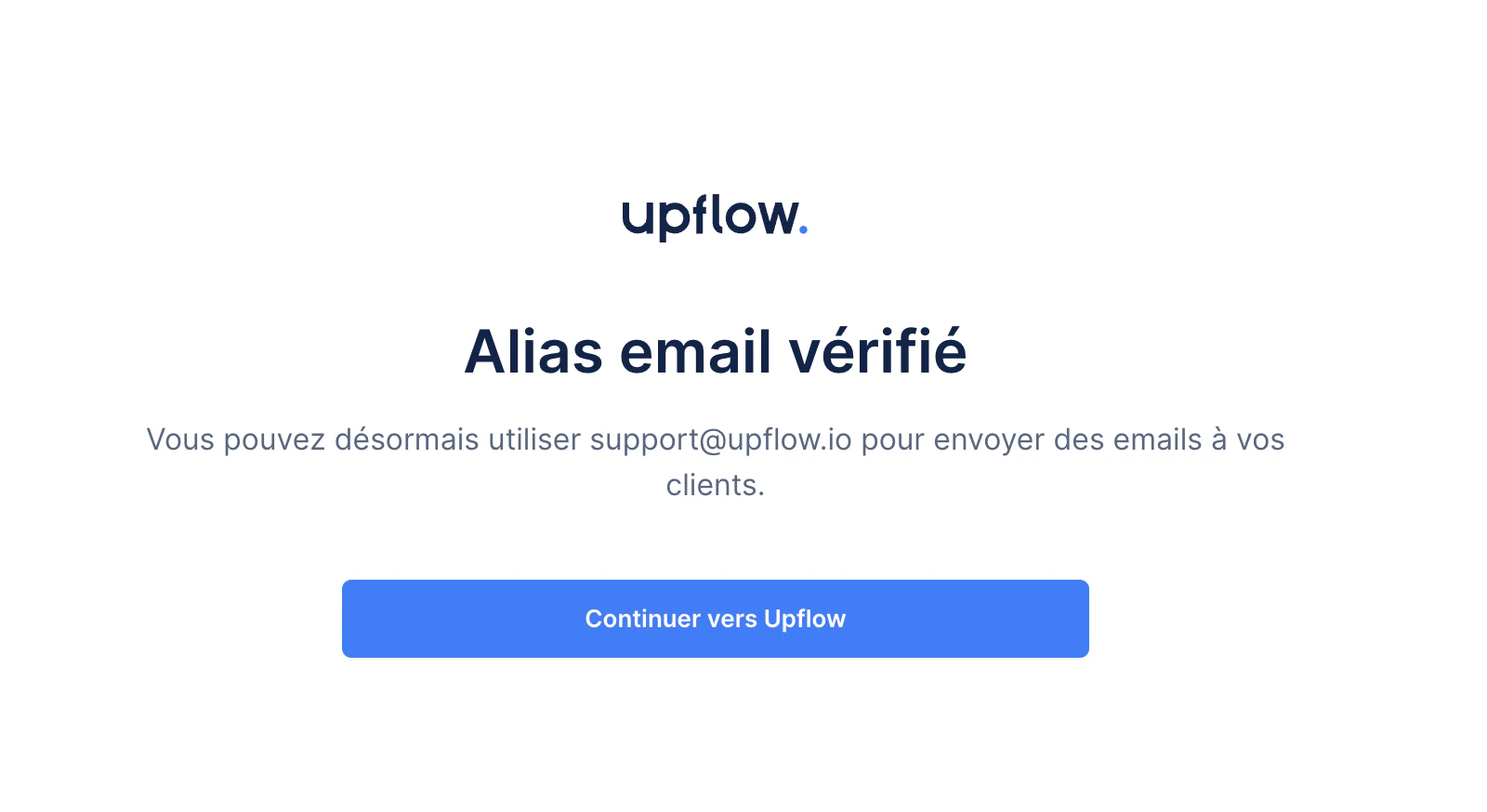
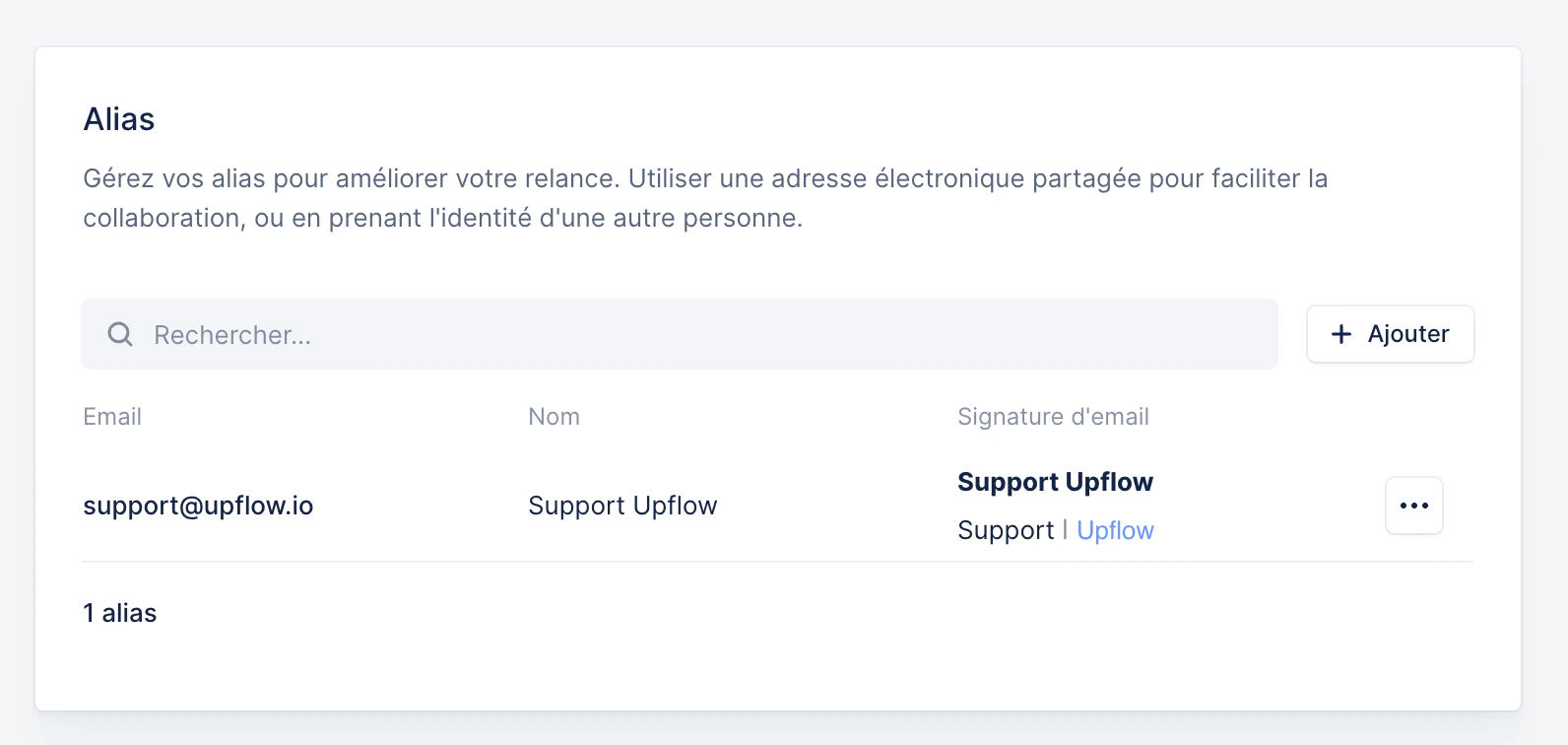
Afin de créer un alias, rendez-vous sur vos Paramètres > section Alias.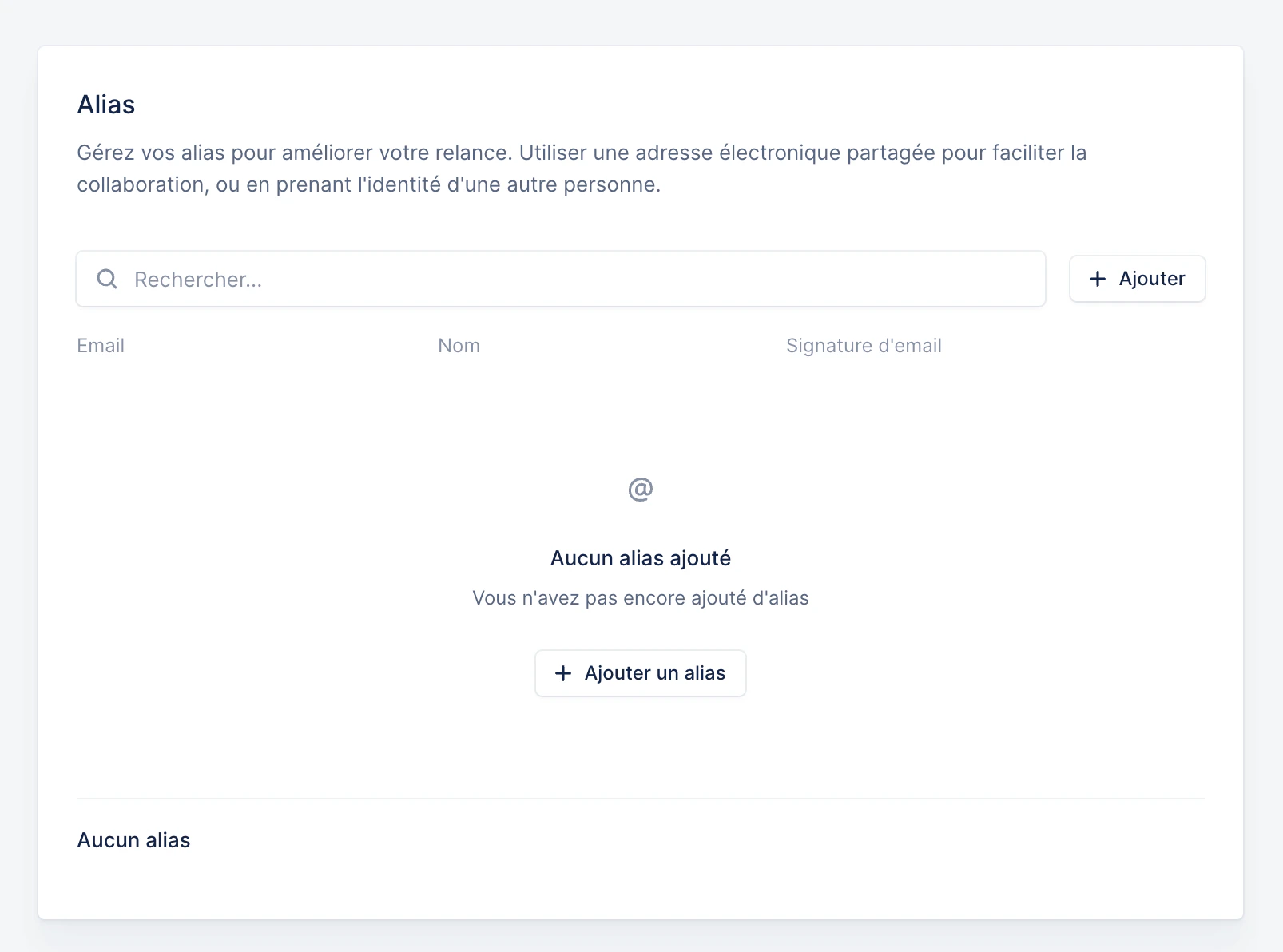
 |  |
Modifier un alias
Seuls le nom affiché et la signature peuvent être modifiés une fois l’alias créé.Supprimer un alias
Vous pouvez supprimer un alias, mais si ce dernier est utilisé pour un reçu de paiement, il vous faudra alors en choisir un autre en remplacement avant de le supprimer.Utilisez un alias pour vos e-mails de relance
Si vous souhaitez envoyer vos e-mails de relance depuis une adresse e-mail spécifique et/ou un nom et une signature personnalisés, sans avoir à modifier votre profil ou en créer un spécifique, utilisez un alias comme expéditeur d’e-mails manuels ou automatiques.E-mails automatiques
Depuis vos plans de relance, cliquez sur chaque e-mail automatique afin de mettre à jour l’expéditeur. Dans le champ “De”, sélectionnez l’alias souhaité :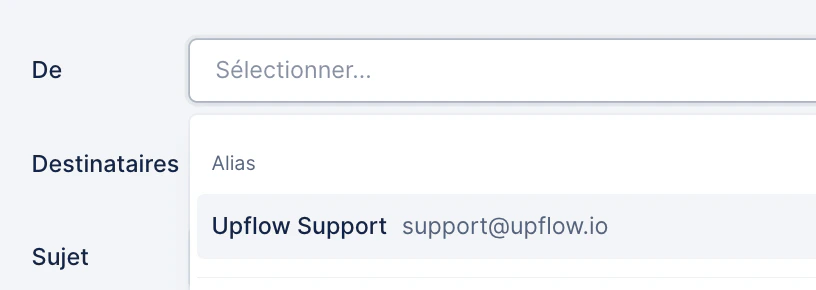
E-mails manuels
Comme pour les e-mails automatiques, vous pouvez sélectionner l’alias qui sera l’expéditeur de l’e-mail directement depuis le plan de relance, champ “De”. Lorsque vous accéderez à l’e-mail à envoyer depuis votre onglet Actions ou que vous sélectionnerez le modèle, l’expéditeur sera automatiquement configuré sur l’alias sélectionné. Vous pouvez également sélectionner l’alias de votre choix depuis le champ expéditeur depuis votre onglet Actions :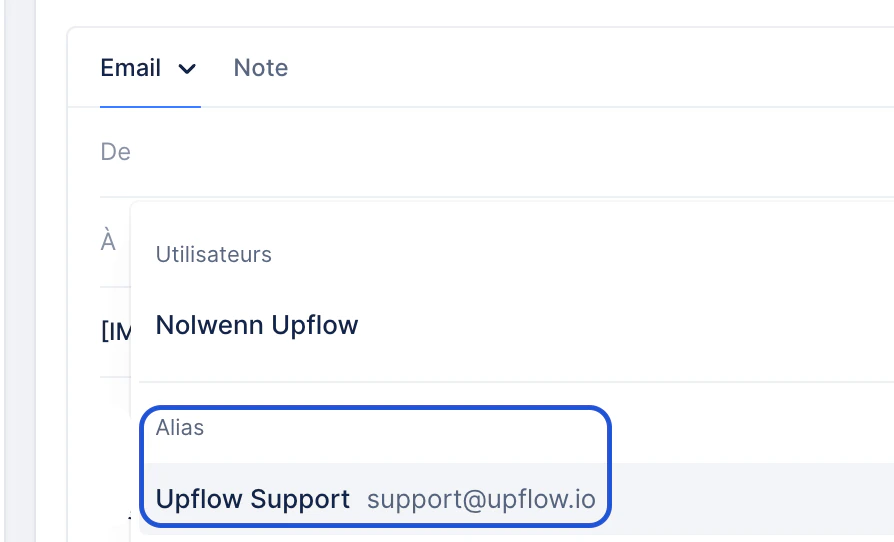
E-mails envoyés par des alias
Dans l’historique de vos clients, vous pouvez visualiser qui a envoyé l’e-mail. Si un alias a été utilisé, vous pourrez l’identifier via le champ “Depuis” en cliquant sur l’action ou bien en passant votre souris sur les initiales à droite de l’action. Depuis la liste des actions effectuées, vous pouvez voir l’utilisateur ayant effectué l’action.Notifications de portail personnalisées - Utilisez un alias pour les reçus de paiements et notifications Autopay.
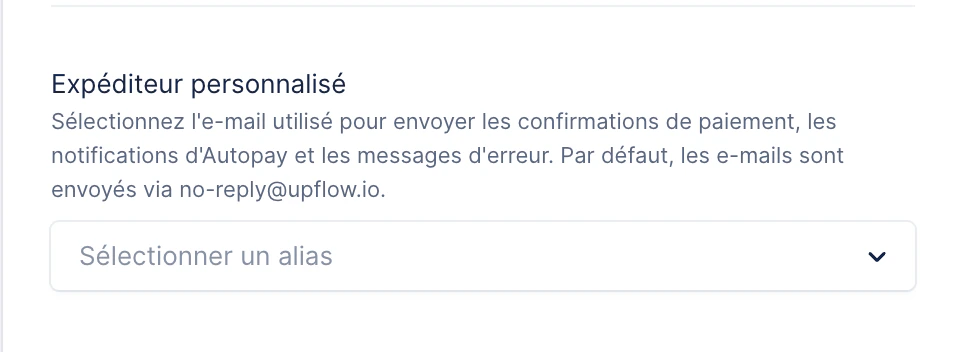
Sélectionnez l’alias à utiliser dans vos Paramètres
Il est nécessaire de configurer votre Portail Client afin de personnaliser les reçus de paiements, notification Autopay et les e-mails de paiements échoués. Sélectionnez l’alias souhaité pour envoyer ces notifications :