

 | Leur liste est disponible depuis la section Contacts de la page client ou depuis l’onglet dédié. |
Pour tout autre CRM, vous pouvez compter sur une intégration API.
Positions
Vos contacts sont créés/importés sans position. Bien que facultative, celle-ci permet de désigner la personne / le groupe de contacts à qui adresser vos relances.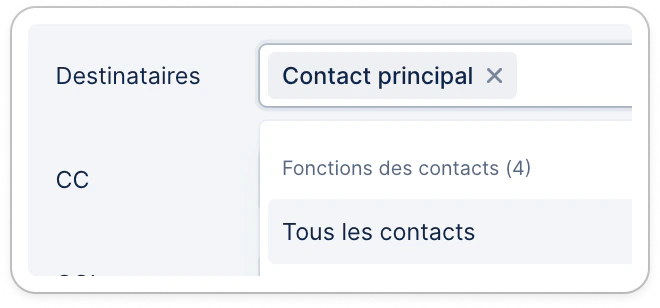 | 💡 Si vous laissez les contacts d’un client sans fonction, les actions de son plan de relance seront dirigées vers son contact principal. |
Créer et mettre à jour les positions de vos contacts
Depuis l’onglet Gestion de contacts de vos paramètres, créez et mettez à jour les positions, afin que tous vos outils soient en adéquation.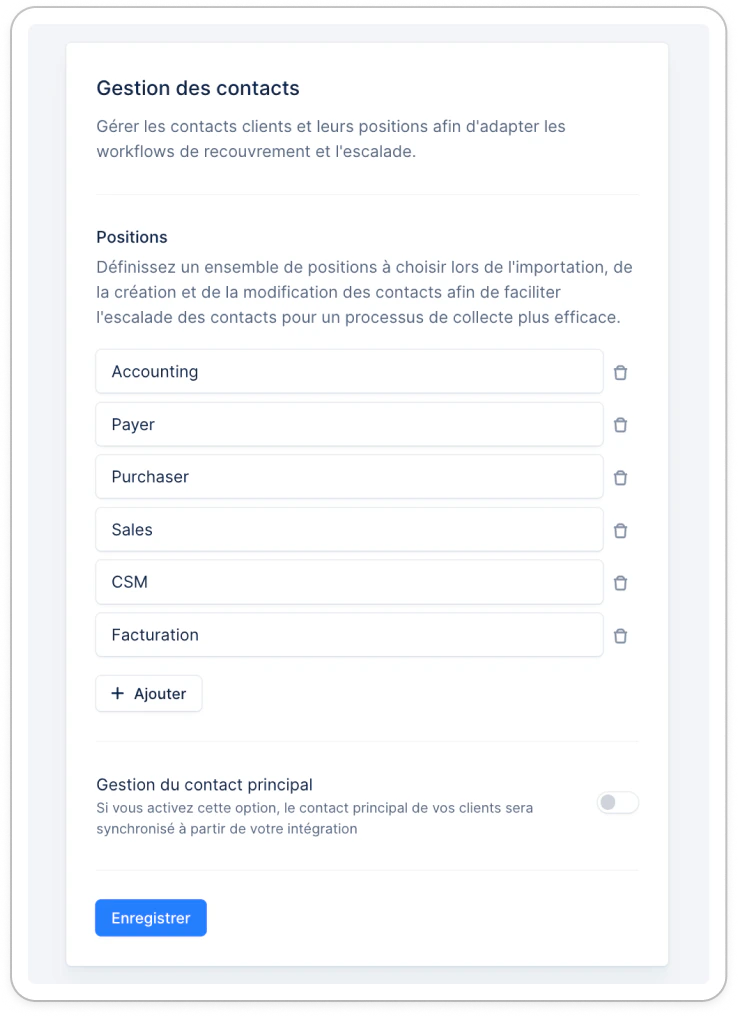
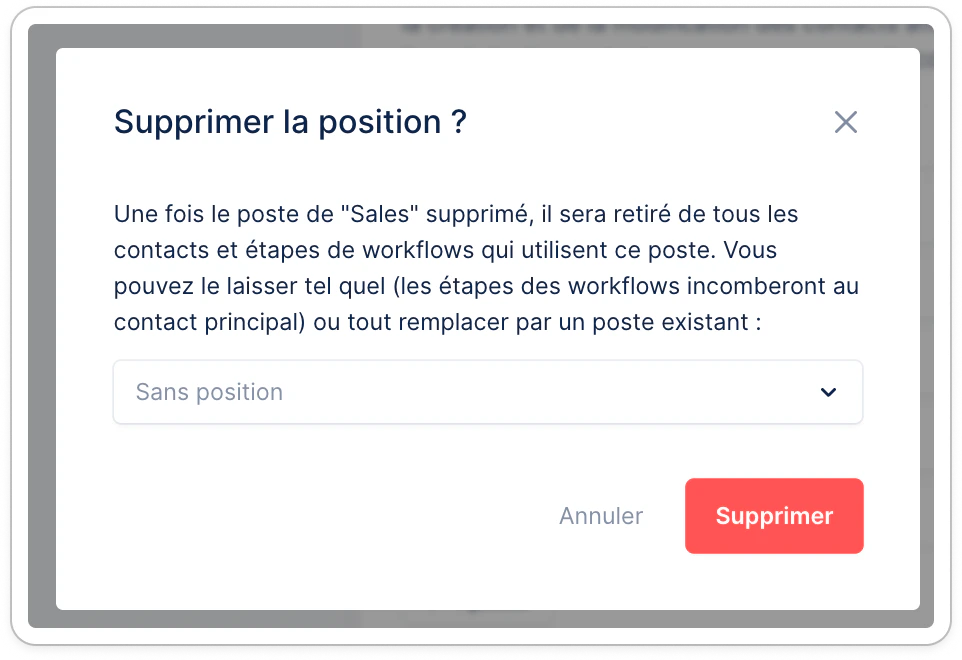
Gérer les positions de vos contacts
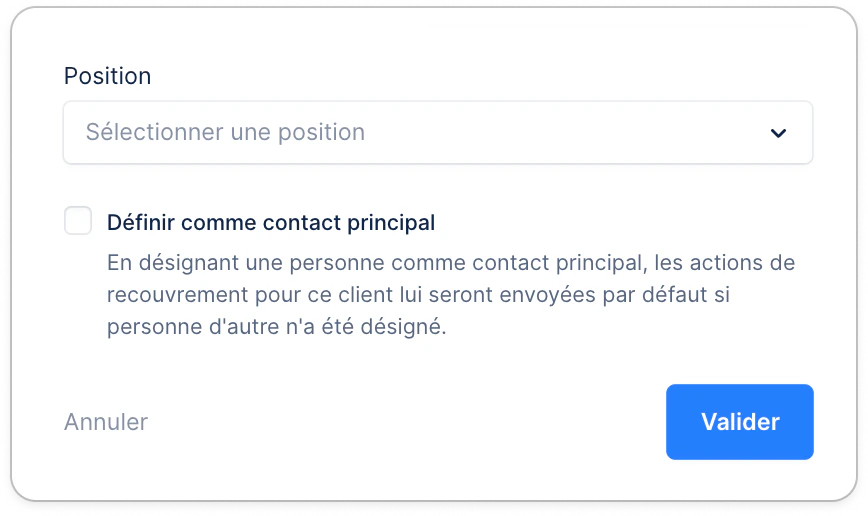
Vous pouvez définir la position de chaque contact depuis l’application*, via import CSV, ou API. Ou utilisez un champ personnalisé au niveau du contact si vous utilisez Salesforce ou NetSuite. * Au niveau du contact, depuis la page du détail du client ou la l’onglet Contacts, cliquez sur l’icône crayon :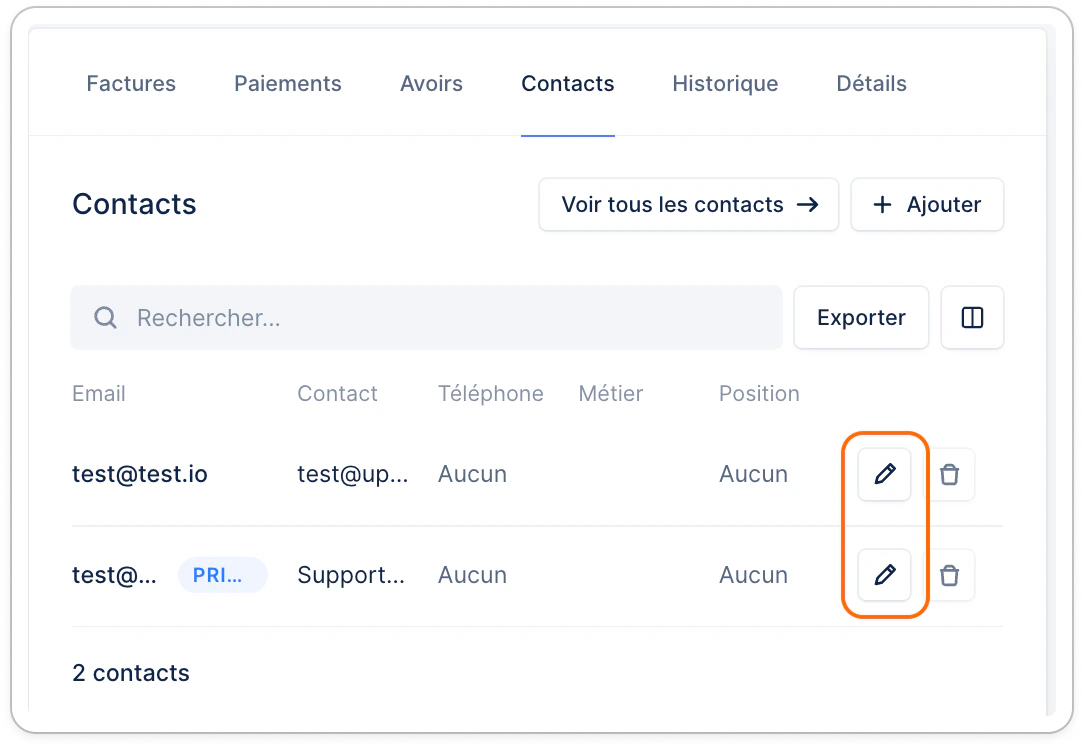
Contact principal
Le contact principal varie en fonction de sa source, notamment pour nos intégrations natives (NetSuite, Quickbooks, etc.). Vous pouvez activer l’option Gestion principale des contacts depuis vos Paramètres > Gestion des contacts.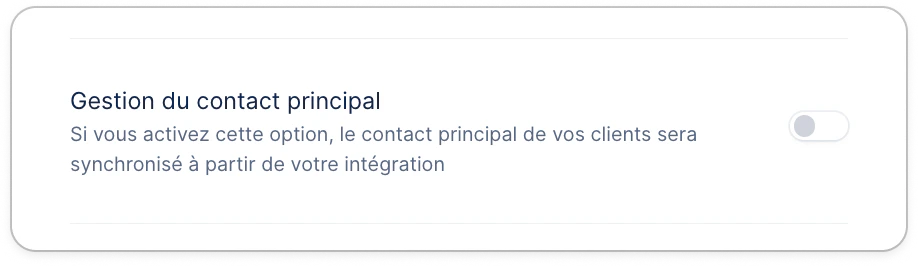
Contacts invalides
Soyez alerté(e)
Programmez une alerte en cas d’email non distribué pour recevoir une notification via votre canal de préférence : dans l’application, par mail et/ou sur Slack (Personnaliser les notifications de mon profil).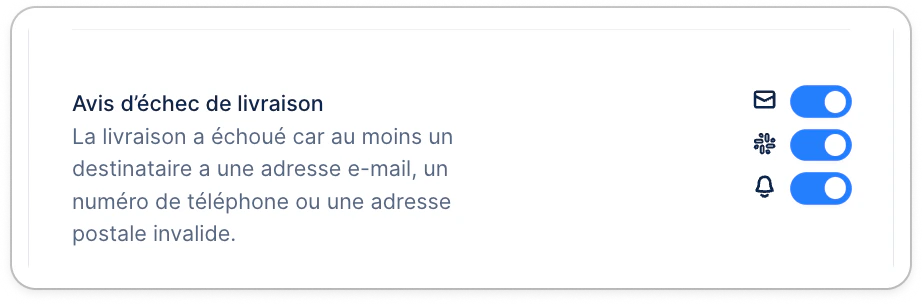
Identifiez et corrigez vos contacts
Dès qu’un e-mail ou un SMS ne parvient pas à être envoyé, l’adresse e-mail ou le numéro de téléphone du contact concerné sera marqué comme invalide.Appels et SMS
Assurez-vous que vos contacts ont un numéro de téléphone dans Upflow. S’ils sont synchronisés à partir de votre outil de comptabilité ou de Salesforce, veillez à mettre à jour le numéro de téléphone à cet endroit. Si le contact a été créé dans Upflow, vous pouvez mettre à jour son numéro de téléphone manuellement ou via CSV. Assurez-vous que les contacts de vos clients disposent d’un numéro de téléphone valide, avec l’indicatif du pays/de la région correspondant (+33 pour la France, +44 pour le Royaume-Uni, etc.). Le format du numéro de téléphone peut contenir des tirets, des espaces ou aucun caractère, à condition que le +/l’indicatif du pays/de la région soit présent.Emails
Vous pouvez vérifier une adresse e-mail invalide à partir de la page de détail du client (section Contacts) ou de l’onglet contacts filtré sur « Statut de l’adresse email = email invalide ». Confirmez la bonne adresse avec votre client et mettez là à jour depuis votre système source. Si votre client vous indique qu’elle est bien valide, retrouvez la parmi ses Contacts (elle sera marquée comme invalide), cliquez sur le stylo à côté de la mention et cliquez sur Marquer comme valide, puis sur Valider.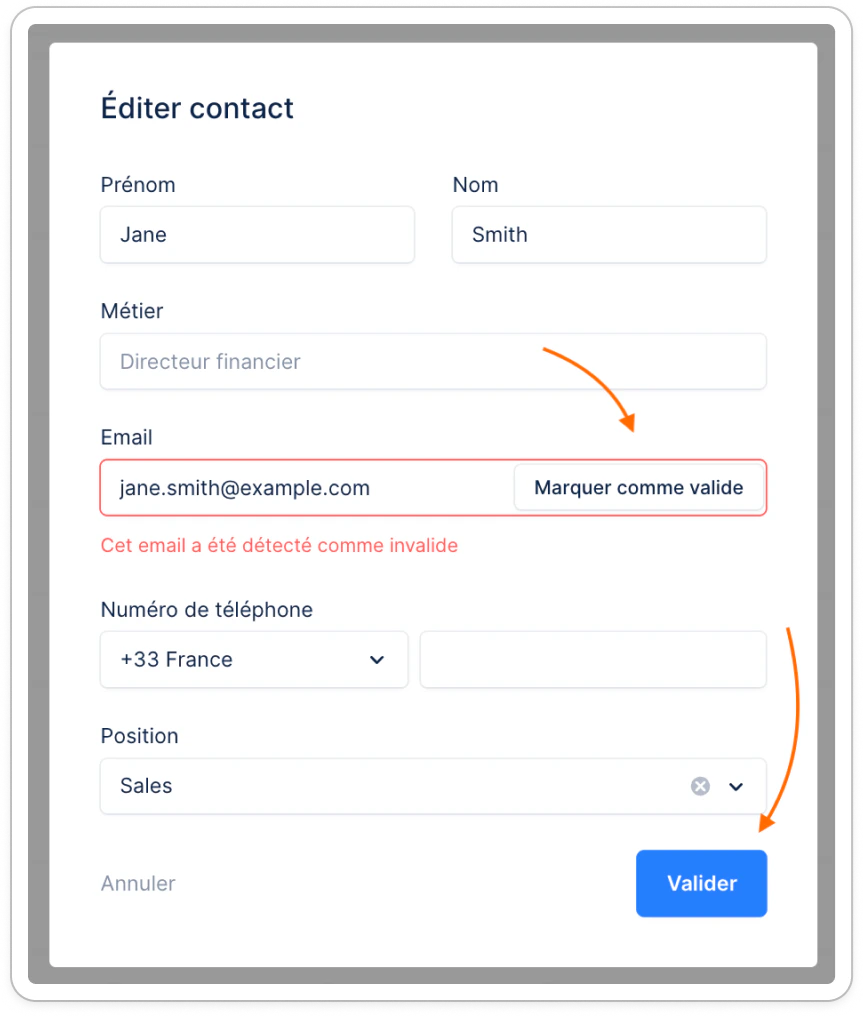
❗En cas de nouvel échec de distribution, le contact sera (à nouveau) marqué comme invalide. Nous vous recommandons de vérifier avec votre contact s’ils n’ont pas de blocages ou paramètres sur leurs paramètres individuels ou au niveau de leur domaine.