

*En supposant que la configuration de votre API le permette et ne l’annule pas.
Contenu du fichier
Ajoutez les colonnes suivantes pour mettre à jour les contacts de vos clients. Créez autant de lignes par clients que de contacts. Pas besoin de répéter toutes les informations mises à jour : assurez-vous simplement que chaque contact est bien associé à un client et son identifiant externe ! 💡 Les champs obligatoires sont listés ci-dessous (🚩)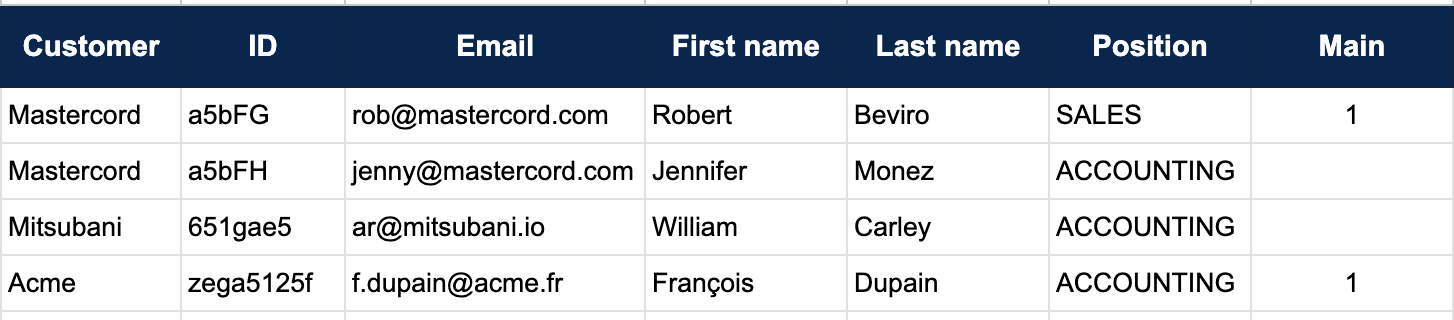
*Si vous utilisez l’une de nos intégrations natives, veuillez vérifier si l’option suivante est active ou non. Si elle est active, elle remplacera l’information de l’import CSV. Référez-vous à l’option Contact principal de vos paramètres Upflow > Gestion des contacts.
Import du fichier
Cette fonctionnalité n’est pas disponible par défaut. Soumettez une demande Support si vous n’avez jamais utilisé cette fonctionnalité, afin que nous puissions l’activer pour vous. Depuis l’onglet Clients, cliquez sur Ajouter des clients en haut à droite et optez pour l’option Importer des clients.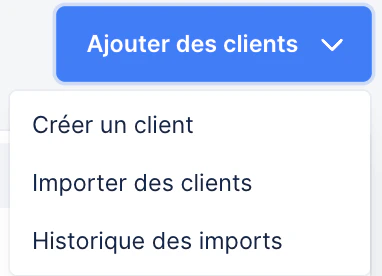 | 💡 Si votre intégration ne permet pas la mise à jour de clients, le bouton sera remplacé par Importer l’assignation clients. Le process est le même. |
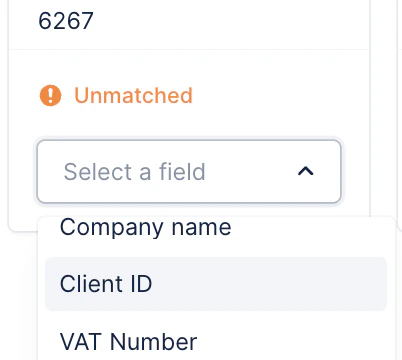 | Associez les colonnes de votre fichier avec les champs Upflow correspondants. 💡 Les colonnes Obligatoires vous sont précisées. |
 | Validez l’import et attendez sa prise en compte. |
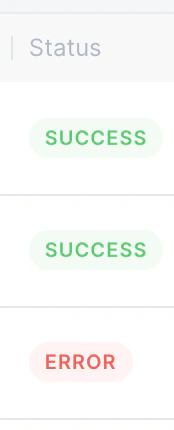 | Rendez-vous sur l’Historique de vos imports (accessible depuis le même bouton que pour l’import) pour consulter les précédentes mises à jour (données importées). Ceux identifiés avec un statut Erreur détaillent les éléments qui n’ont pu être mis à jour et la raison de l’échec. Attention, ce statut peut s’afficher pour une seule erreur, même si le reste du fichier a été un succès ! |
| Message d’erreur | Correctif |
| Account manager not found, check the email | Invitez un membre associé à l’adresse mail figurant sous la colonne Responsable de compte de votre import. |
| Dunning plan not found, check spelling | Assurez-vous que le nom du plan de relance assigné au client soit orthographié de la même façon que sur votre organisation. |