Personnalisez vos portails clients
Toutes les options de configuration et de personnalisation sont regroupées dans la section Paramètres > Espace client de votre organisation. Vous pouvez visualiser toute modification apportée à l’aide du bouton « Enregistrer et voir » en haut à droite, qui vous mènera à un exemple de portail :
Options d’affichage
Ces options déterminent à la fois l’apparence et la convivialité de vos portails Upflow, ainsi que les fonctionnalités que vous pouvez mettre à la disposition de vos clients.\Vos coordonnées
Commencez par saisir vos coordonnées utiles dans les champs E-mail et Numéro de téléphone, puis insérez tout document partagé que vous souhaitez mettre à la disposition de tous vos clients (par exemple, un formulaire W9 que vous recevez régulièrement par e-mail) afin qu’ils soient clairement accessibles sur vos portails :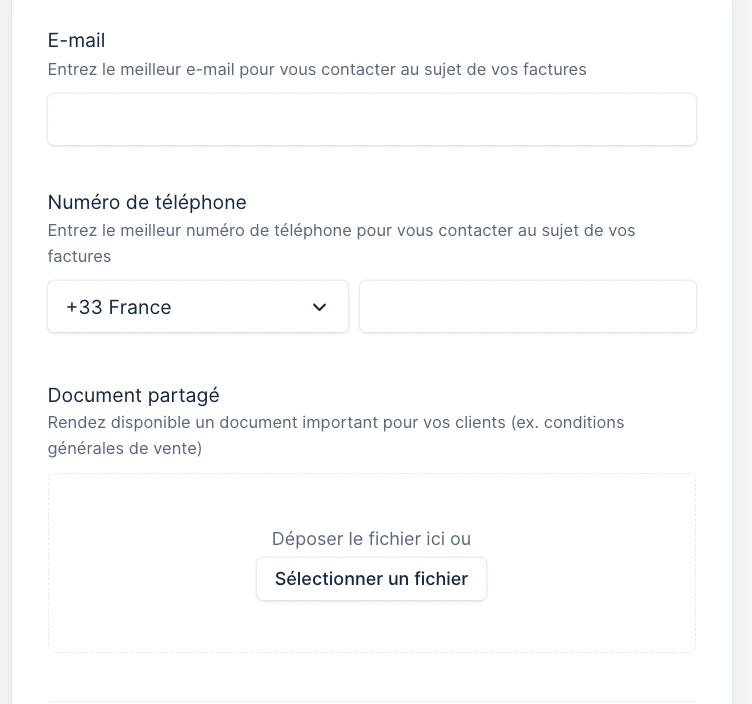
Fonctionnalités du portail - niveau organisation
Décidez si vous souhaitez autoriser vos clients à effectuer les opérations suivantes via leurs portails en activant ou désactivant les options correspondantes :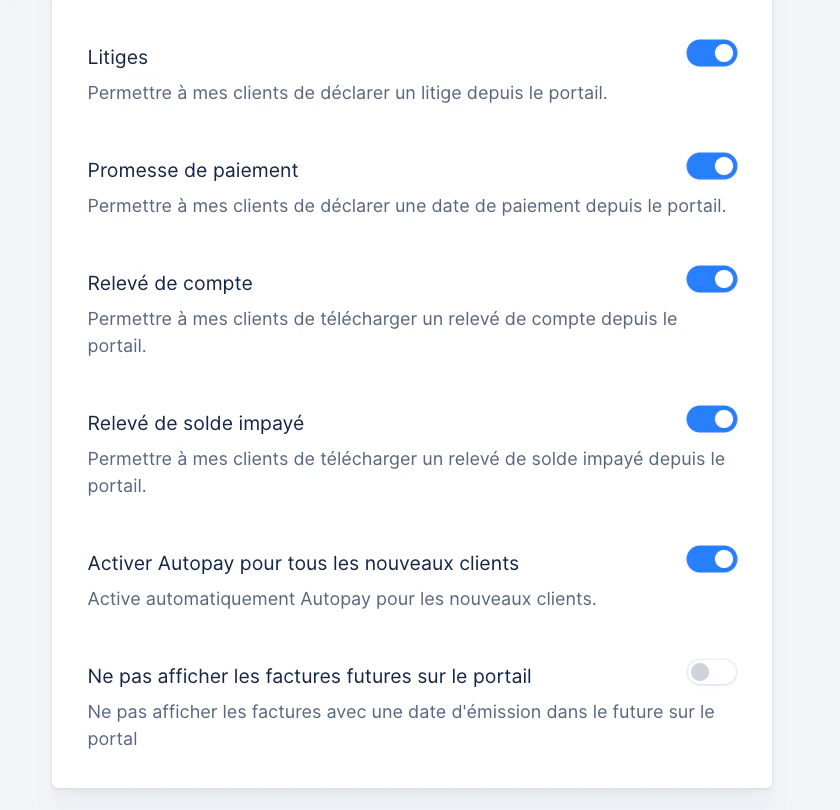
- Mettre une facture en litige (en savoir plus)
- Ajouter une promesse de paiement
- Télécharger un relevé de compte
- Télécharger un relevé de solde impayé
- Activer Autopay pour les nouveaux clients
- Ne pas afficher les factures ayant une date dans le futur sur le portail client
Fonctionnalités du portail - niveau client
Depuis la page de détails du client, sous :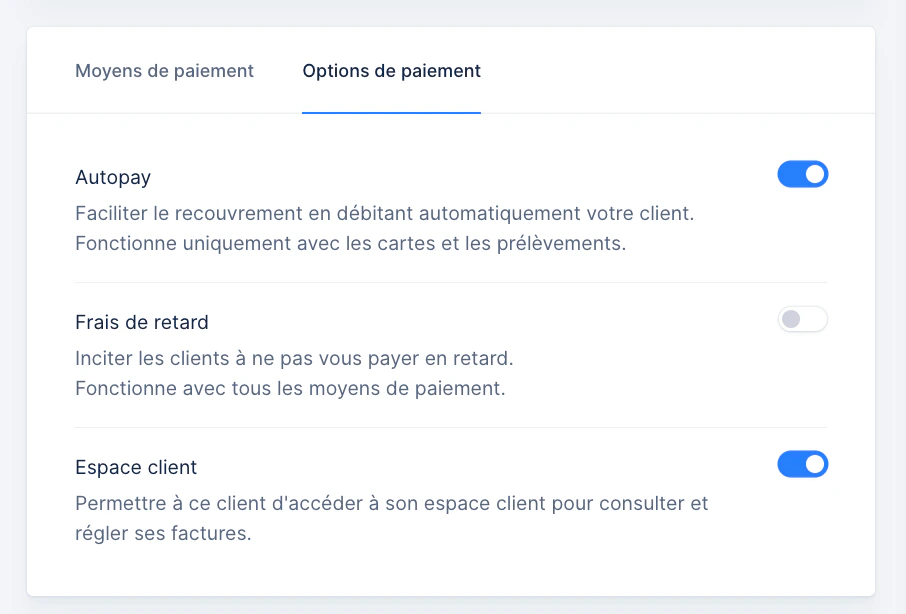
- Autopay
- Leur portail client
Personnalisation
Pour offrir une expérience cohérente et conforme à votre image de marque, rendez-vous dans la section « Marque blanche » et saisissez la palette de couleurs de votre entreprise pour les éléments principaux et les bannières du portail. Vous pouvez soit saisir la valeur hexadécimale exacte de chaque couleur, soit cliquer sur l’icône de couleur pour choisir celle qui s’en rapproche le plus :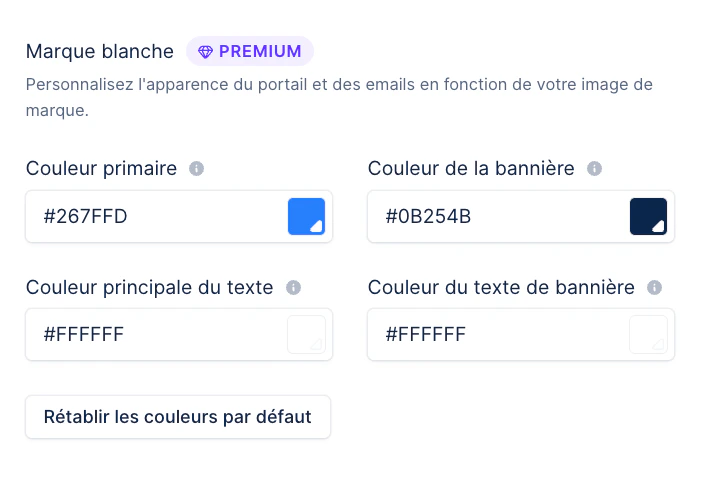
Notifications personnalisées
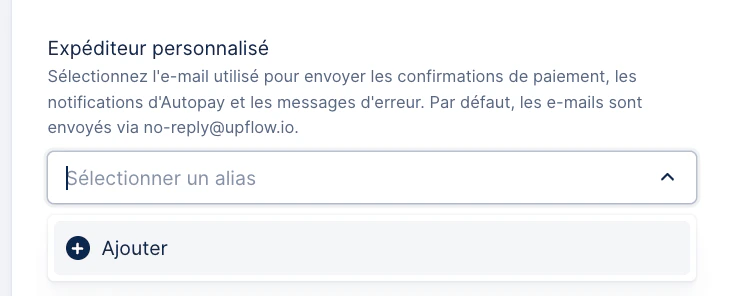
Par défaut, les notifications utiles relatives aux paiements provenant des portails clients de votre organisation sont envoyées depuis no-reply@upflow.io. Veillez à créer et sélectionner un alias approprié afin d’envoyer ces notifications depuis une adresse e-mail qui vous appartient et qui est reconnaissable par vos clients :