

Qu’est-ce qu’une règle ?
Une règle est une combinaison :- D’une entité : qu’est-ce qui doit être impacté par la règle (cf, client, facture)
- D’un déclenchement : quand est-ce que la règle doit se déclencher (cf, lorsque le client est créé)
- D’un filtre : quelle(s) condition(s) l’entité doit avoir (cf, si le pays est France, si le montant est de tant, etc.)
- D’une action : qu’est-ce que la règle doit faire (cf, assigner un plan de relance).
Créer une règle
Afin de créer une règle, rendez-vous dans votre section dédiée - cliquez sur votre logo en bas à gauche, puis sur Règles intelligentes. Cliquez sur “Nouvelle règle” :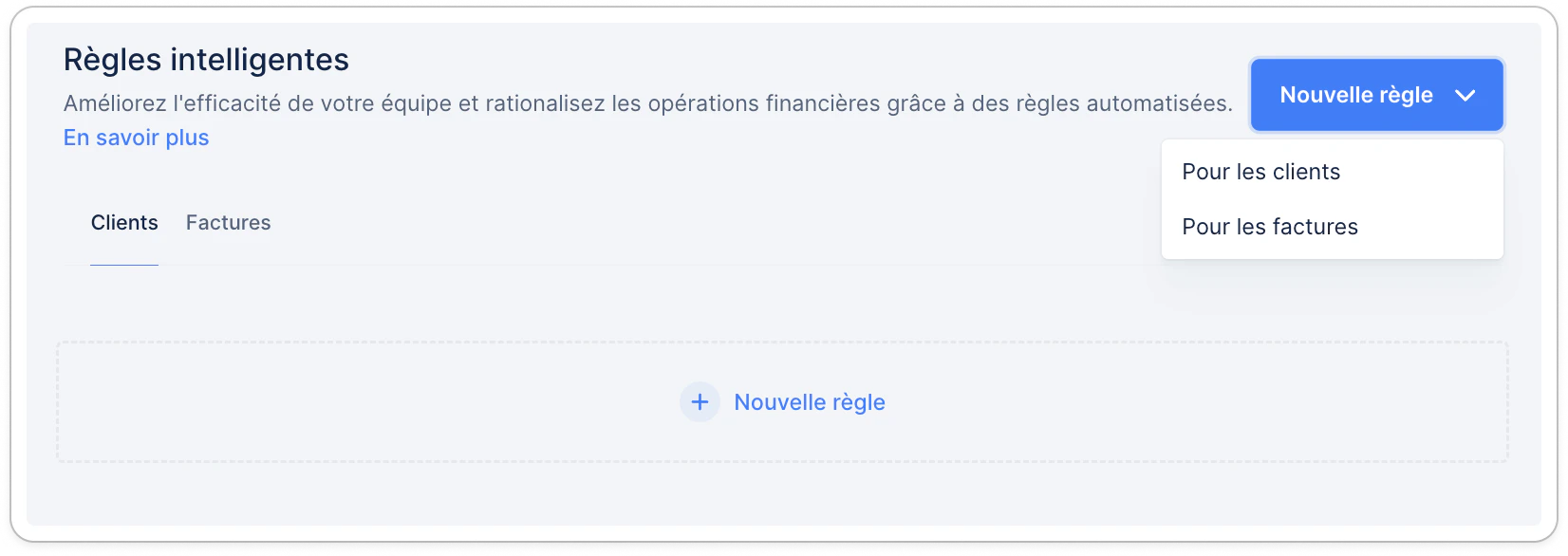
Activer une règle
Chaque règle peut être activée ou désactivée selon vos besoins. Pour cela, cliquez sur le bouton au niveau de chaque règle, depuis la liste, ou sur les trois points en haut à droite sur la page de cette dernière.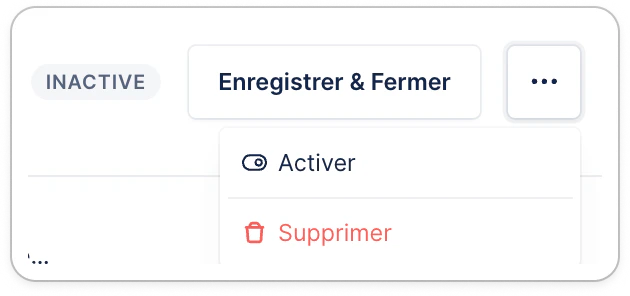
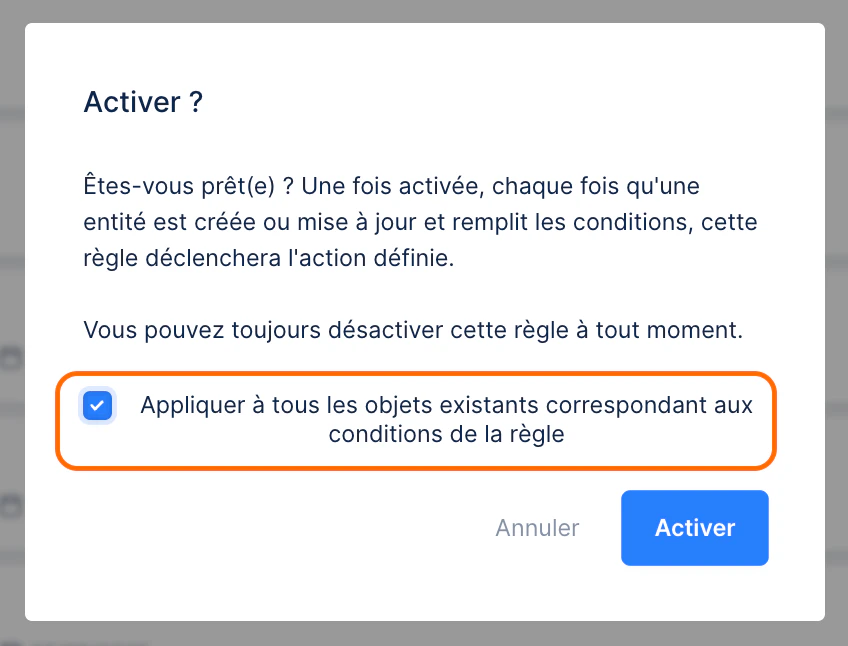
Hiérarchie - Gérer plusieurs règles en parallèle
Vous pouvez créer autant de règles que nécessaire. Lorsque des conditions sont contradictoires, la première règle de la liste est prioritaire. Vous devez donc placer la règle la plus importante en tête de liste. Vous pouvez facilement réorganiser les règles en les faisant glisser pour les adapter à vos besoins.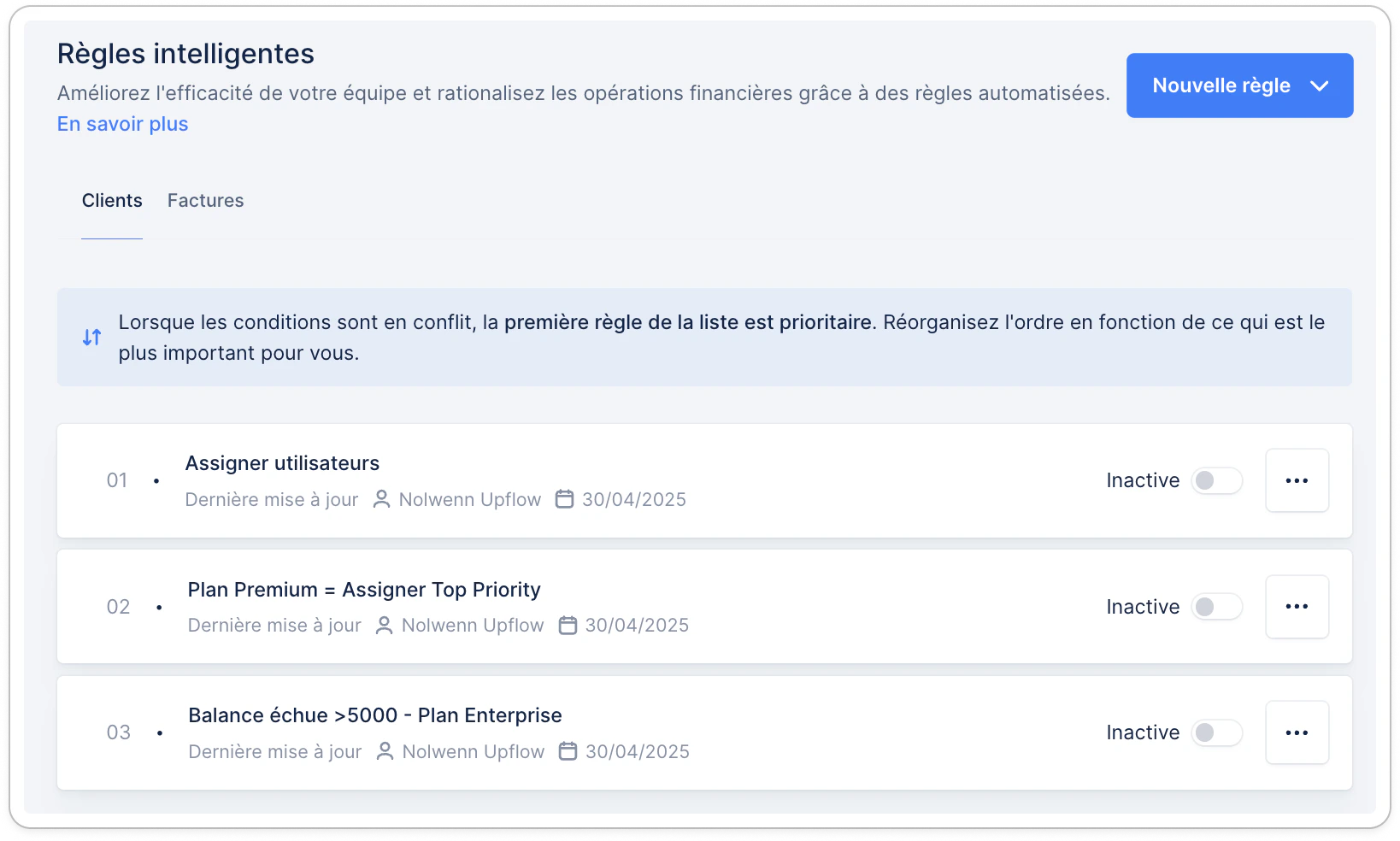
Isoler des clients de l’impact des règles
Il n’est pas possible de s’assurer qu’un client ne soit jamais affecté par une règle, surtout s’il remplit les conditions de certaines d’entre elles. La solution est en fait… une règle intelligente dédiée ! Les conditions de la règle dépendent de ce dont vous avez besoin. Disons que vous avez besoin que ces clients n’aient aucun plan de relance assigné, ou un plan de relance spécifique.- Créez un champ personnalisé Upflow (ou depuis votre source de vérité), de type booléen (Vrai/Faux), nommé « Smart Rules », par exemple.
- Créez une règle intelligente dans Upflow et assurez-vous qu’elle est en haut de la liste.
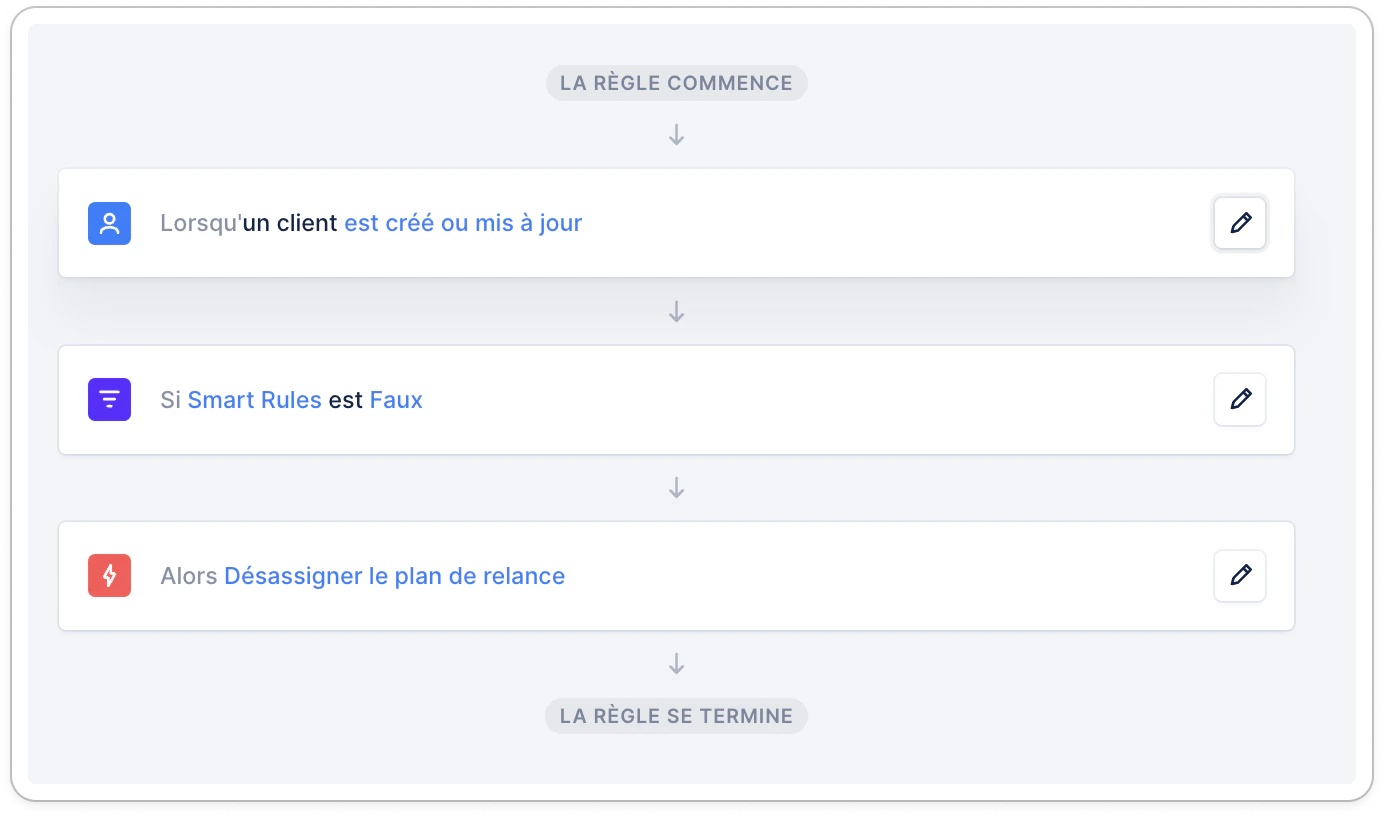
- Sauvegardez la règle et activez-la !
- Accédez à la liste des clients, filtrez et sélectionnez tous les clients concernés par cette règle et mettez à jour en masse le champ Smart Rules avec la valeur « Faux ».