

Activer la fonctionnalité
❗ N’oubliez pas de désactiver la fonctionnalité sur votre système source pour éviter les doublons ! | Commencez par cocher Envoyer les factures depuis Upflow sur l’onglet Facturation de vos Paramètres. |
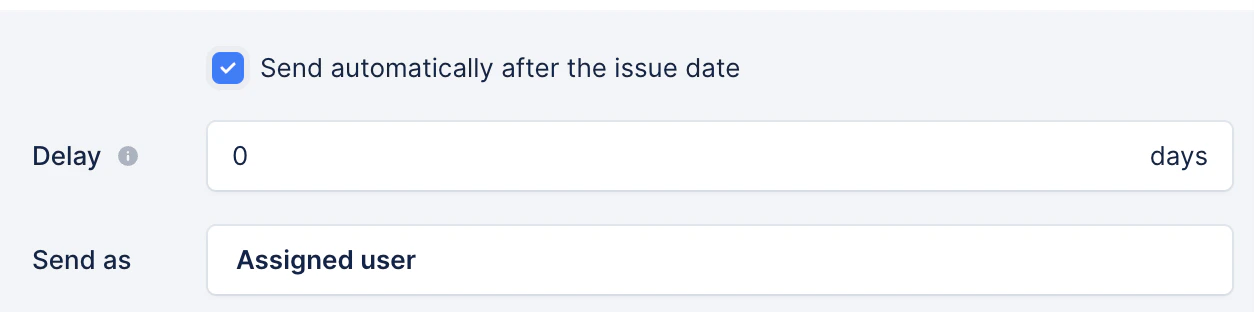 | Cochez Envoyer automatiquement après la date d’émission pour automatiser le rappel. Chaque facture apparaîtra autrement en tant que document à envoyer depuis votre Liste de factures (gestion détaillée plus bas). |
L’envoi
❗ Il n’est pas possible d’envoyer une facture depuis Upflow à un client sans contact. Les documents demeureront à envoyer dans ce cas là.Automatisation
Les envois automatiques sont déclenchés en fonction de l’heure d’import de la facture sur Upflow et de sa date d’émission (si vous n’avez pas ajouté de délai dans le Modèle d’envoi) :- avant 06:30 UTC → envoi le même jour
- après 06:30 UTC → envoi le prochain jour de semaine (+ délai si ajouté).
Manuel
Si vous n’avez pas coché la case Envoyer automatiquement après la date d’émission, ce sera à vous de réaliser l’envoi depuis Upflow. Ce message n’est pas une Action à proprement parler. De fait, son envoi ne demande pas une relecture aussi assidue que vos relances, ce qui vous permet d’en faire partir plusieurs à la fois l’esprit léger. Les documents demandant votre attention sont accessibles depuis l’onglet Factures par soucis de cohérence, et pour éviter de noyer vos actions dans la masse de factures !  | Filtrez les factures par statut (à envoyer) ou cliquez sur Factures à envoyer (le bouton n’apparaît que lorsque des documents répondent bien à ce critère) pour les afficher. |
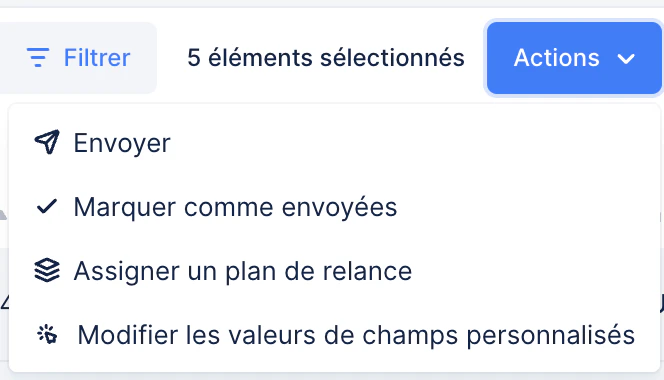 | Rendez-vous sur le détail de l’une d’entre elle et Envoyez la facture ou Marquez la comme envoyée grâce aux boutons dédiés, en haut à droite de votre écran. Ces opérations sont également réalisables depuis la liste de factures. Sélectionnez celle(s) sur lesquelles vous souhaitez intervenir, et choisissez l’option parmi les Actions proposées. |