


Si vous utilisez NetSuite en anglais, n’hésitez pas à vous référer à la version EN de cet article.
Vérifiez la version de votre SuiteApp
Rendez-vous sur votre Marketplace NetSuite, et cherchez, puis cliquez sur Upflow. Si un bouton Upgrade s’affiche à droite, cliquez dessus.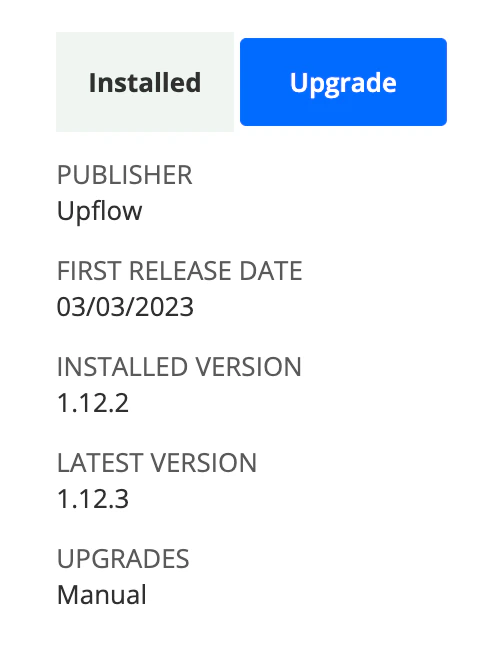
Générez de nouveaux jetons d’accès et les mettre à jour sur Upflow
1 - Vérifiez la liste d’utilisateurs sur NetSuite et cherchez celui ayant le rôle “Upflow Basic Role”. 2 - Ce rôle doit être ajouté à un utilisateur Admin ayant la langue English US sélectionnée sur son profil, idéalement un compte générique, tel que ar@, facturation@, etc. ou une adresse dédiée aux intégrations. 3 - Rendez-vous dans la section “Jetons d’accès” (Access Tokens).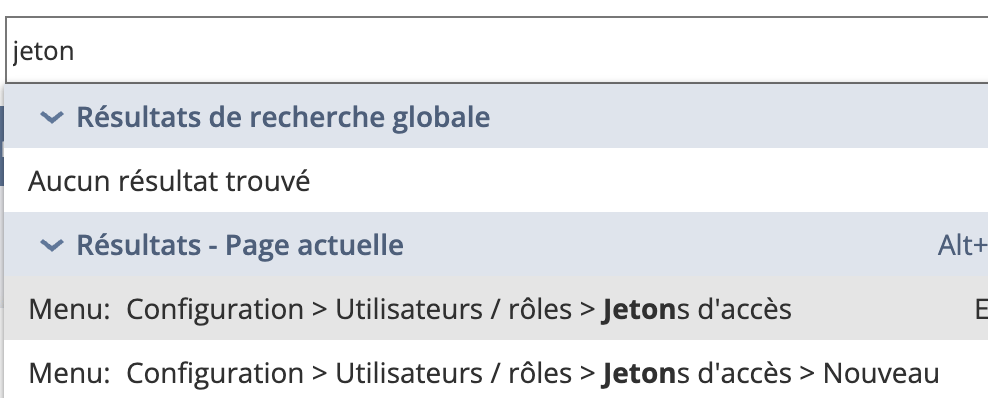
- Nom de l’application : Sélectionnez Upflow SuiteApp
- Utilisateur : Sélectionnez l’utilisateur auquel vous avez assigné le rôle “Upflow Basic Role”.
- Rôle : Upflow Basic Role (l’option ne sera disponible qu’après avoir sélectionné l’utilisateur)
- Nom du jeton : Vous pouvez laisser celui proposé ou le renommer.

- Cliquez sur Modifier près de “Access Token”
- Ajoutez l’ID et secret des jetons, puis enregistrez.
- Faites défiler la page et cliquez sur Enregistrer.
- La bannière rouge devrait avoir disparu, ce qui signifie que la reconnection a fonctionné.
- Si vous avez plusieurs organisations Upflow connectées à la même instance NetSuite, vous devrez reproduire ces dernières étapes dans chacune d’entre elles.