Avant de démarrer la configuration de l’intégration, assurez-vous d’avoir :
- des droits admin sur NetSuite
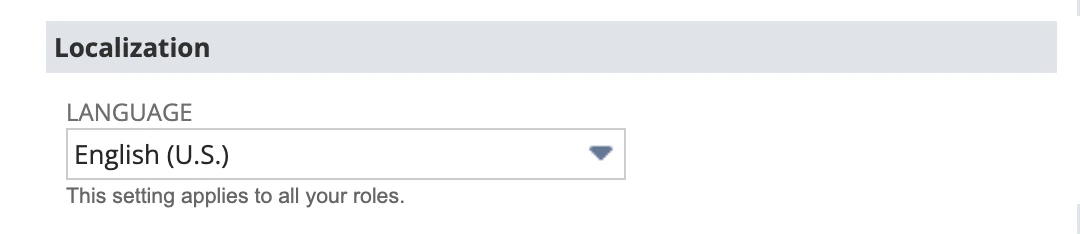
- un profil utilisateur en anglais US
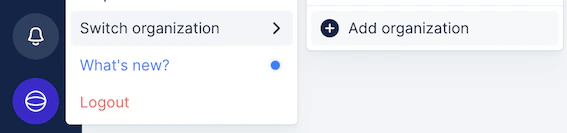
- créé une organisation sur Upflow
Vérifier que ma configuration NetSuite est conforme
Avant de connecter NetSuite à Upflow, quelques fonctionnalités doivent être activées dans votre compte NetSuite. Vous pouvez suivre les étapes ci-dessous ou utiliser le guide interactif.

| Section | Fonctionnalité |
|---|---|
| SuiteScript | Client SuiteScript |
Server SuiteScript 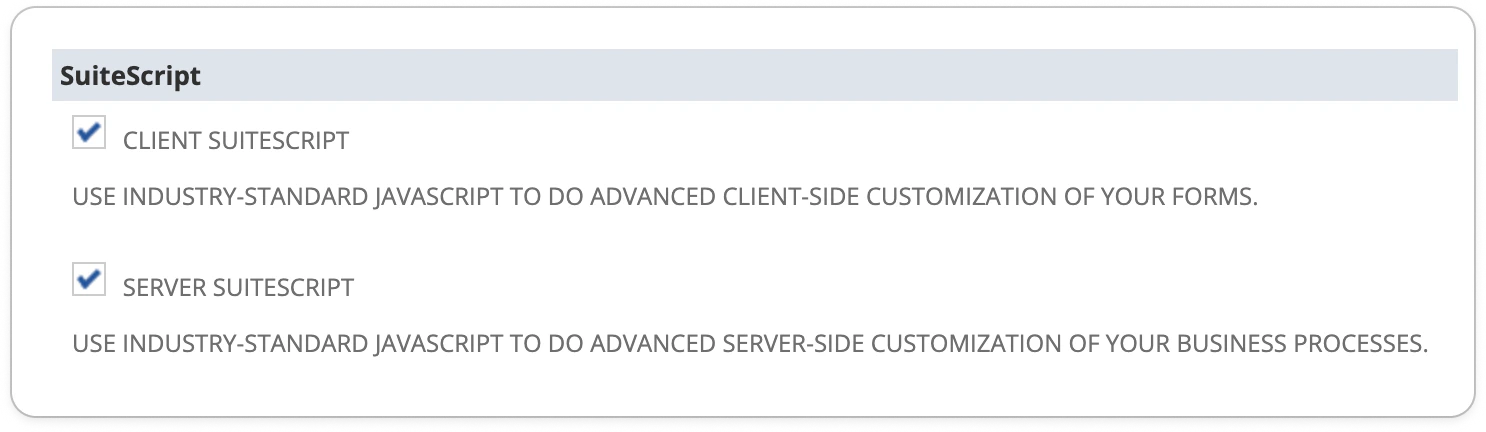 | |
| SuiteTalk (WebServices) | SOAP Webservices |
REST Webservices 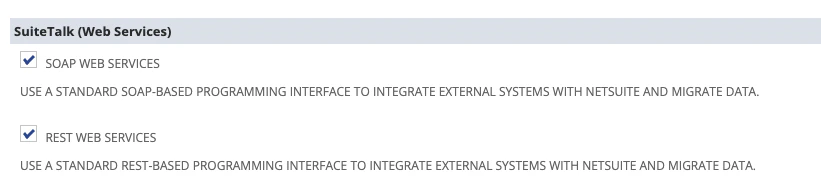 | |
| Manage authentication | Token-Based Authentication  |
| Section | Fonctionnalité |
|---|---|
| SuiteAnalytics Workbook | SuiteAnalytics Workbook  |
💡 Vous pouvez utiliser des raccourcis pour accélérer la recherche d’une fonctionnalité : Windows (ctrl+f) ou macOS (cmd+f).
Installer la SuiteApp Upflow
Vous êtes sur le point d’accorder à Upflow l’accès aux informations qui seront affichées dans votre organisation et utilisées pour votre relance (déclencher vos workflows, contacter les bonnes parties, etc.).…et cliquez sur SuiteCloud (dans le menu features) :
Recherchez Upflow sur la Suiteapp marketplace de NetSuite (ou rendez-vous sur ce lien).
Cliquez sur Install pour lancer le processus, et suivez les consignes jusqu’à sa finalisation (confirmée par une coche verte affichée à droite de votre écran).

Configurer votre intégration
Étape 1 — Assigner le rôle Upflow Basic Assignez le rôle Upflow Basic au membre de votre équipe de votre choix.- Cet utilisateur doit être Admin sur NetSuite
- Ses paramètres de langue doivent être réglés sur l’anglais US sur NetSuite. Sinon, des problèmes de synchronisation peuvent en résulter.
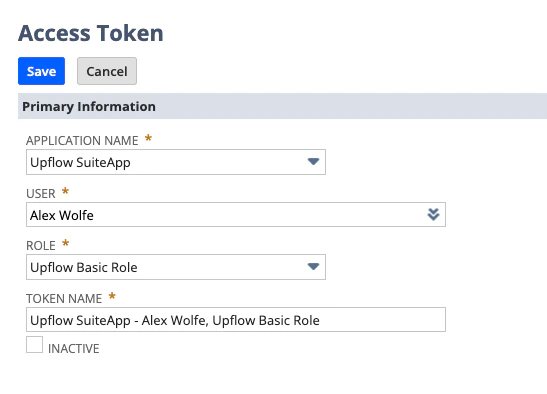
- Application name : choisissez Upflow SuiteApp

- User : sélectionnez l’utilisateur à qui vous venez d’assigner le rôle Upflow Basic.
- Role : Upflow Basic Role (cette option ne sera pas disponible avant le choix de l’utilisateur).
- Token name : choisissez un nom à votre convenance.
On y est presque
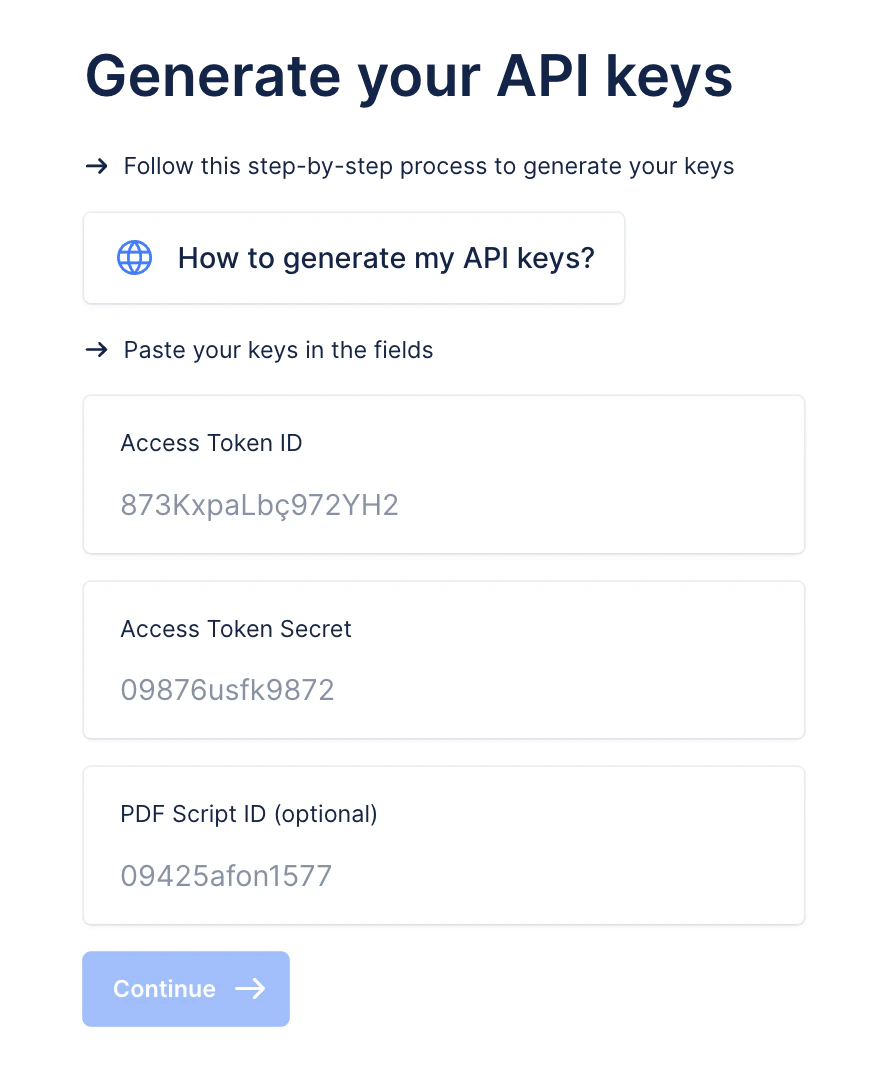
Inclure vos filiales
Pour tirer le meilleur parti des fonctionnalités disponibles dans Upflow, vous devriez configurer Upflow selon la règle 1:1, c’est-à-dire 1 filiale = 1 organisation. Cela signifie que si vous avez 3 filiales dans NetSuite, vous devriez créer 3 organisations dans Upflow. Nous recommandons également de créer une organisation parente consolidée dans Upflow à des fins de reporting. Effectuez la même configuration NetSuite pour chaque organisation dans Upflow, en sélectionnant la filiale correspondante lorsque la page ci-dessus vous est présentée. Vous gérerez vos workflows et vos actions au sein de vos organisations Upflow séparées. Suivez les étapes décrites ci-dessus pour créer plusieurs organisations. Pour ajouter une nouvelle organisation, suivez les étapes décrites ici.