

Important
Lorsqu’un client est exclu, Upflow supprime les données associées à ce client. Si le client est ensuite ré-inclus, Upflow resynchronise ses données (factures, paiements, contacts) depuis votre source de vérité, mais leur historique Upflow supprimé ne sera pas restauré (notes internes, actions effectuées, emails importés).Clients exclus
Comme mentionné ci-dessus, l’exclusion du client signifie que le client lui-même et ses métadonnées (nom, etc.) resteront dans Upflow (mais invisibles), mais aucune de ses données associées (factures, transactions, etc.). Celles-ci seront supprimées. Vous serez en mesure de voir tous les clients exclus à partir de vos paramètres Upflow (accessible uniquement aux utilisateurs Admin).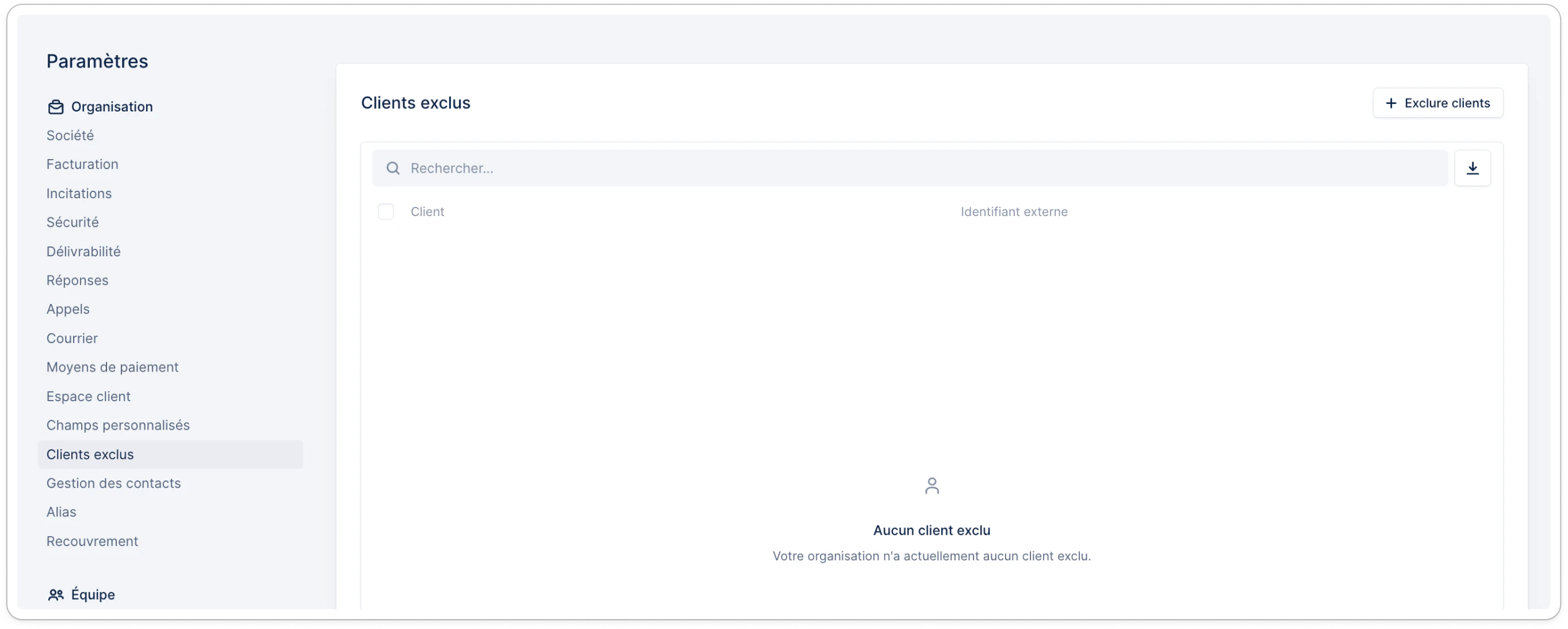
Sur la fiche d’un client exclu par une règle, Upflow affiche Exclu par une règle d’exclusion.
Exclure des clients depuis vos paramètres
En cliquant sur Exclure clients en haut à droite, vous pouvez rechercher et exclure des clients spécifiques.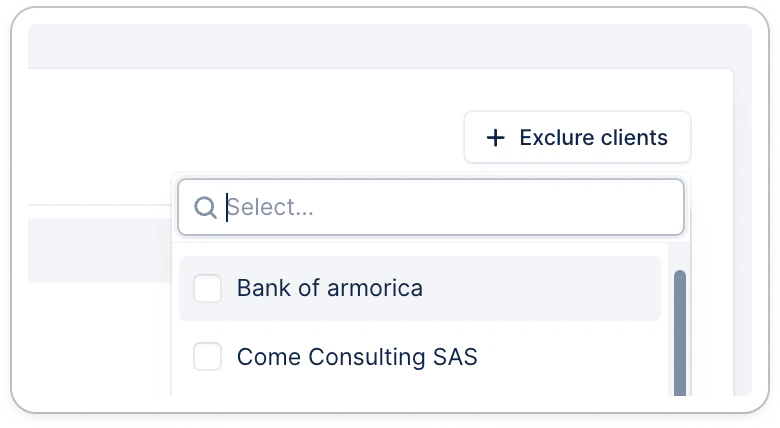
Exclure des clients en masse
Depuis l’onglet Clients, vous pouvez sélectionner des clients en masse et les exclure en quelques clics.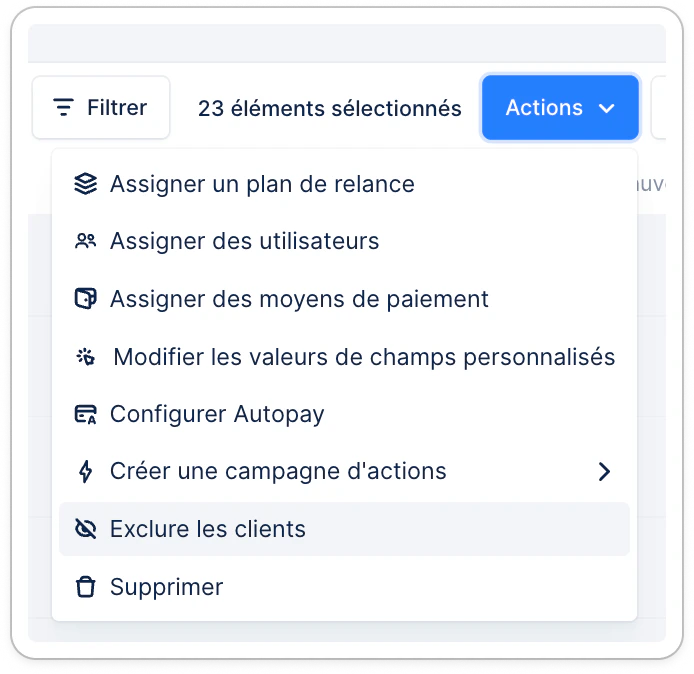
Exclure des clients automatiquement
Utilisez les règles d’exclusion pour vous assurer qu’un certain type de clients, comme les comptes de test ou internes, n’est jamais disponible dans Upflow. Les règles d’exclusion remplacent l’action de règle intelligente Exclure des clients d’Upflow, que vous ne pouvez plus créer.- Les clients qui correspondent à une règle sont exclus automatiquement.
- Les clients exclus reviennent automatiquement lorsqu’ils ne correspondent plus à aucune règle.
- Un client que vous avez exclu manuellement reste exclu, même s’il ne correspond à aucune règle.
- Allez dans Paramètres > Clients exclus.
- Dans la section Règles d’exclusion, cliquez sur Ajouter une règle.
- Ajoutez une ou plusieurs conditions à la règle. Une règle doit contenir au moins une condition.
- Ajoutez d’autres règles si besoin. Un client est exclu dès qu’il correspond à l’une des règles. Vous pouvez créer jusqu’à 100 règles.
- Cliquez sur Enregistrer.
- Exclus : leurs factures, transactions et contacts sont supprimés d’Upflow.
- Réintégrés : les clients issus de votre intégration sont à nouveau synchronisés.
Si une règle utilise un champ personnalisé qui est ensuite supprimé ou désactivé, Upflow retire cette condition et signale la règle. Une règle signalée n’est pas appliquée tant que vous n’avez pas vérifié ses conditions et enregistré à nouveau les règles.
Réintégrer des clients exclus
Pour réintégrer des clients exclus, allez dans la liste de vos paramètres. Recherchez et sélectionnez les clients exclus que vous souhaitez réimporter dans Upflow. Cliquez ensuite sur Actions > Réintégrer les clients.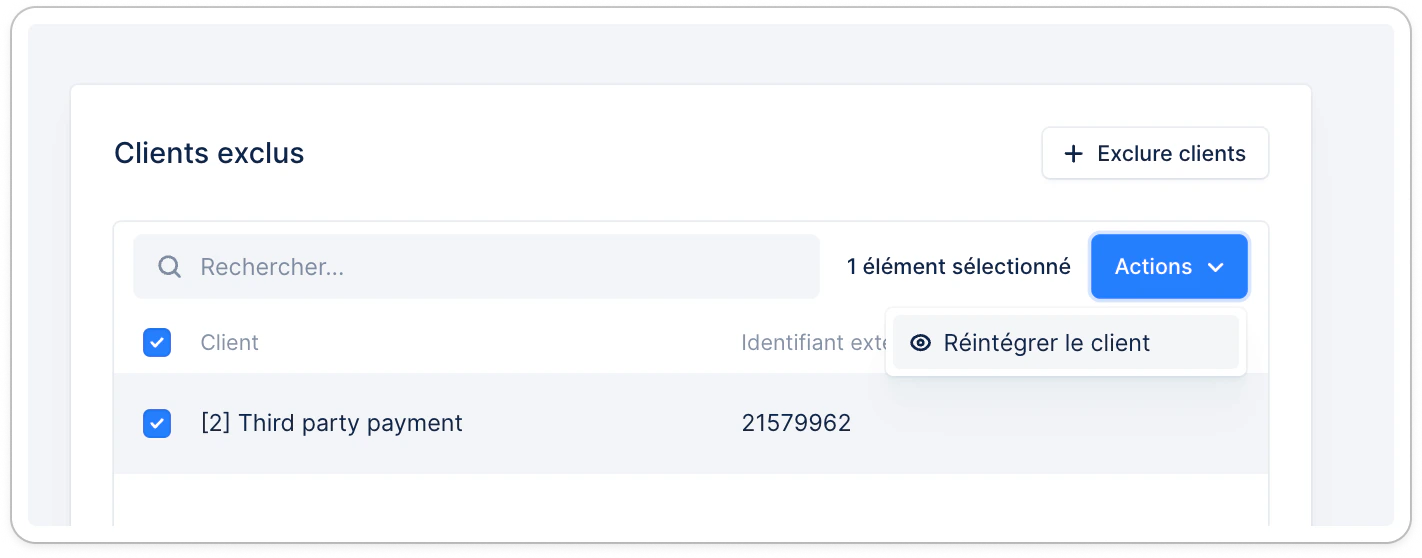
- Seuls les clients que vous avez exclus manuellement sont réintégrés.
- Les clients exclus par une règle ou par votre intégration restent exclus, car la prochaine synchronisation les exclurait à nouveau.
- Si certains clients exclus manuellement correspondent encore à une règle d’exclusion, la fenêtre les nomme. Ils seront exclus à nouveau lors de la prochaine synchronisation. Cliquez sur Réintégrer quand même pour continuer.