> ## Documentation Index
> Fetch the complete documentation index at: https://docs.upflow.io/llms.txt
> Use this file to discover all available pages before exploring further.
# Règles intelligentes - Factures
> Configurez des règles automatisées sur vos factures pour déclencher des actions dès leur création ou leur mise à jour selon les conditions définies par vos équipes.
Pour découvrir et comprendre la logique et le comportement de nos règles intelligentes, nous vous invitons à lire d'abord notre article dédié : [Règles intelligentes](/fr/recouvrement-and-collaboration/regles-intelligentes/apercu).
Ces dernières ont trois étapes, dont la première et la troisième sont obligatoires, tandis que la deuxième est optionnelle en fonction de vos besoins : **Déclencheur > *Filtre* > Action**.
## Déclencheurs
| | |
| ----------------------------------- | ------------------------------------------------------ |
| **Déclencheur** | **Description** |
| La facture est créée | Déclenchée lorsque la facture est créée |
| La facture est créée ou mise à jour | Déclenchée lorsque la facture est créée ou mise à jour |
## Filtres
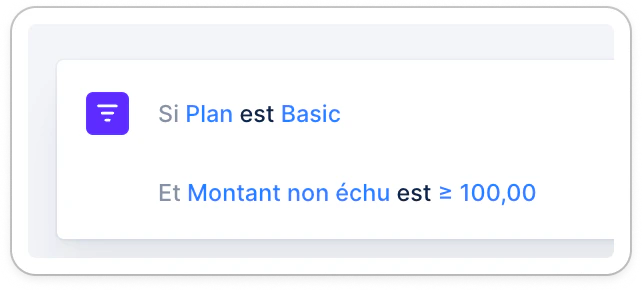
Vous pouvez ensuite ajouter les filtres/conditions spécifiques que cette règle doit respecter pour être appliquée. Vous pouvez ajouter autant de conditions que vous le souhaitez, et ces conditions seront additionnelles (condition 1 ET condition 2).
* Si le Plan est Basic\
**Et** si le montant non échu est au-dessus de 100.00\
Alors...\\
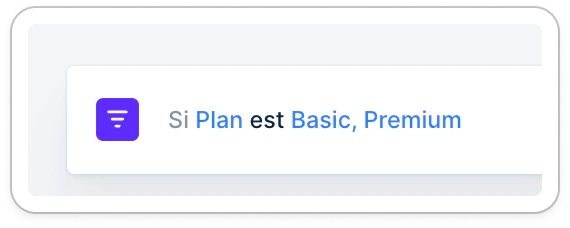
 Dans un même champ, les valeurs multiples ne seront pas complémentaires\*, mais indépendantes les unes des autres :
* Si le Plan est Basic **ou** Premium, alors...\\
Dans un même champ, les valeurs multiples ne seront pas complémentaires\*, mais indépendantes les unes des autres :
* Si le Plan est Basic **ou** Premium, alors...\\
 ### Filtres disponibles
* Client
* Status
* Échéance
* Montant dû
* Montant payé
* Montant total
* Balance âgée
* Devise
* Émission
* Date de paiement
* Plan de relance
* Visibilité de la facture
* *Champs personnalisables*
→ Il n'est pas encore possible de filtrer sur une promesse de paiement au niveau de la facture.
## Actions
| | | |
| --------------------------- | ---------------------------------------------------------------------------------------------------------- | ----------------------------------------------------------------------- |
| **Action** | **Description** | **Example scenario** |
| Assigner un plan de relance | Assigner un plan de relance à la facture | Assignez des plans dédiés en fonction du montant total de la facture. |
| Envoyer une notification | Envoyer une notification à la personne de votre choix, via le canal souhaité et personnalisez son contenu. | Envoyer une notification au CSM du client lorsqu'une facture est créée. |
| Cacher/Montrer une facture | Montrez ou cachez une facture de vos clients | Cachez une facture en litige du portail et relances de vos clients. |
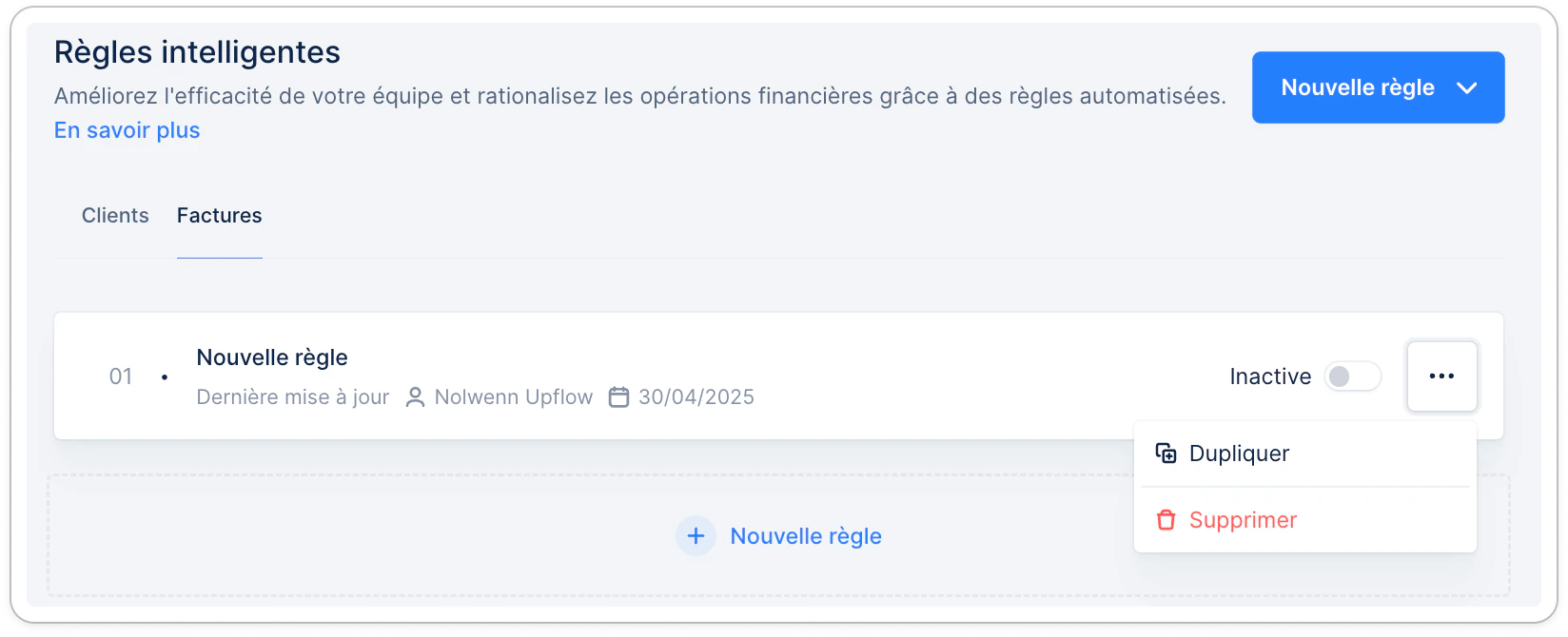
## Désactivez ou supprimez une règle
### Filtres disponibles
* Client
* Status
* Échéance
* Montant dû
* Montant payé
* Montant total
* Balance âgée
* Devise
* Émission
* Date de paiement
* Plan de relance
* Visibilité de la facture
* *Champs personnalisables*
→ Il n'est pas encore possible de filtrer sur une promesse de paiement au niveau de la facture.
## Actions
| | | |
| --------------------------- | ---------------------------------------------------------------------------------------------------------- | ----------------------------------------------------------------------- |
| **Action** | **Description** | **Example scenario** |
| Assigner un plan de relance | Assigner un plan de relance à la facture | Assignez des plans dédiés en fonction du montant total de la facture. |
| Envoyer une notification | Envoyer une notification à la personne de votre choix, via le canal souhaité et personnalisez son contenu. | Envoyer une notification au CSM du client lorsqu'une facture est créée. |
| Cacher/Montrer une facture | Montrez ou cachez une facture de vos clients | Cachez une facture en litige du portail et relances de vos clients. |
## Désactivez ou supprimez une règle
 ## Appliquer une règle aux factures existantes
La règle que vous avez créée ne s'appliquera qu'aux factures correspondant au déclencheur de la règle, comme indiqué ci-dessus.
Pour les factures existantes, vous devez procéder manuellement à une mise à jour en masse. À partir de là, la règle prendra le relais si nécessaire à l'avenir.
Accédez à la liste des factures et filtrez vos factures en fonction des conditions de la règle.
Sélectionnez-les toutes, cliquez sur Actions et appliquez la règle de l'action (c.-à-d., assigner un plan de relance > sélectionner le plan de relance, etc.)
## Appliquer une règle aux factures existantes
La règle que vous avez créée ne s'appliquera qu'aux factures correspondant au déclencheur de la règle, comme indiqué ci-dessus.
Pour les factures existantes, vous devez procéder manuellement à une mise à jour en masse. À partir de là, la règle prendra le relais si nécessaire à l'avenir.
Accédez à la liste des factures et filtrez vos factures en fonction des conditions de la règle.
Sélectionnez-les toutes, cliquez sur Actions et appliquez la règle de l'action (c.-à-d., assigner un plan de relance > sélectionner le plan de relance, etc.)