> ## Documentation Index
> Fetch the complete documentation index at: https://docs.upflow.io/llms.txt
> Use this file to discover all available pages before exploring further.
# Règles intelligentes - Clients
> Paramétrez des règles intelligentes appliquées à vos clients pour automatiser leurs assignations et statuts à partir de déclencheurs, de filtres et d'actions ciblées.
Pour découvrir et comprendre la logique et le comportement de nos règles intelligentes, nous vous invitons à lire d'abord notre article dédié : [Règles intelligentes](/fr/recouvrement-and-collaboration/regles-intelligentes/apercu).
Les règles intelligentes pour les clients s'appliquent à tous les clients dans Upflow, sauf s'ils ont été exclus.
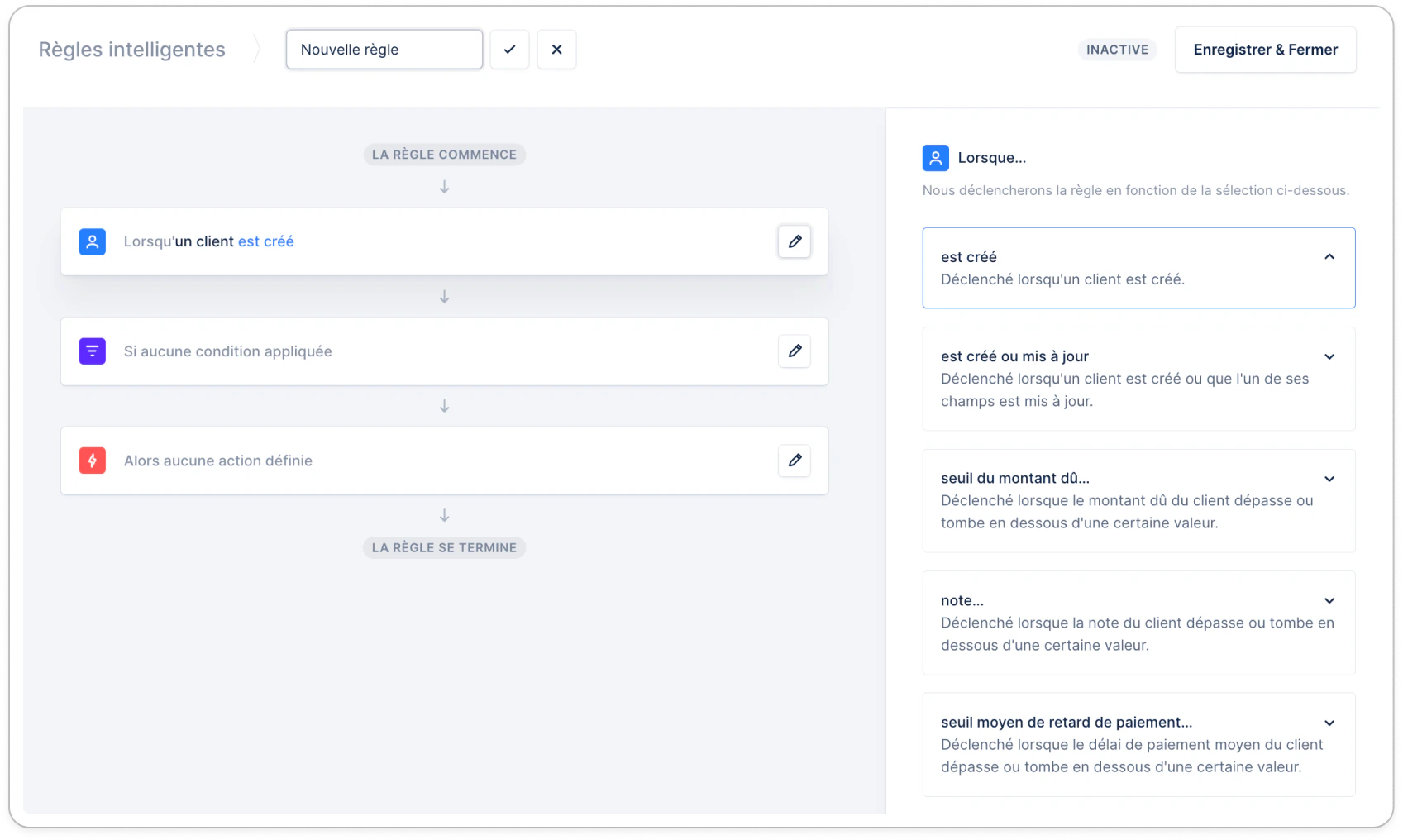
Ces dernières ont trois étapes, dont la première et la troisième sont obligatoires, tandis que la deuxième est optionnelle en fonction de vos besoins : **Déclencheur > *Filtre* > Action**.
## Déclencheurs
Voici la liste des déclencheurs disponibles :
| | |
| --------------------------------------- | -------------------------------------------------------------------------------------------------------------------------------------- |
| **Déclencheur** | **Description** |
| Lorsqu'un client est créé | Déclenché dès qu'un client est créé dans Upflow (manuellement ou par synchronisation depuis votre outil). |
| Lorsqu'un client est créé ou mis à jour | Déclenché dès qu'un client est créé ou mis à jour. Les mises à jour sont liées aux données du client, tel que son encours par exemple. |
| Seuil du montant dû | Déclenché lorsque le seuil du montant dû du client dépasse ou tombe au-dessous d'une certaine valeur. Le montant est à spécifier. |
| Note du client | Déclenché lorsque la note du client dépasse ou tombe en dessous d'une certaine valeur (A, B, C ou D). |
| Seuil moyen de retard de paiement… | Déclenché lorsque le délai de paiement moyen du client dépasse ou tombe en dessous d'une certaine valeur (NB de jours). |
 ## Filtres
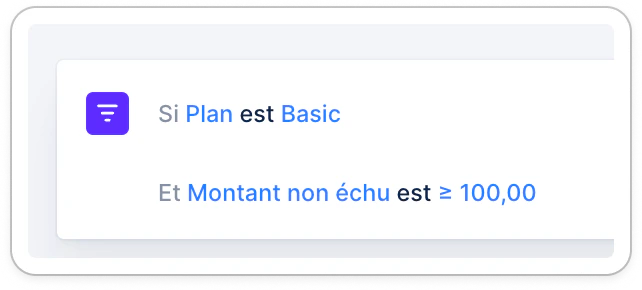
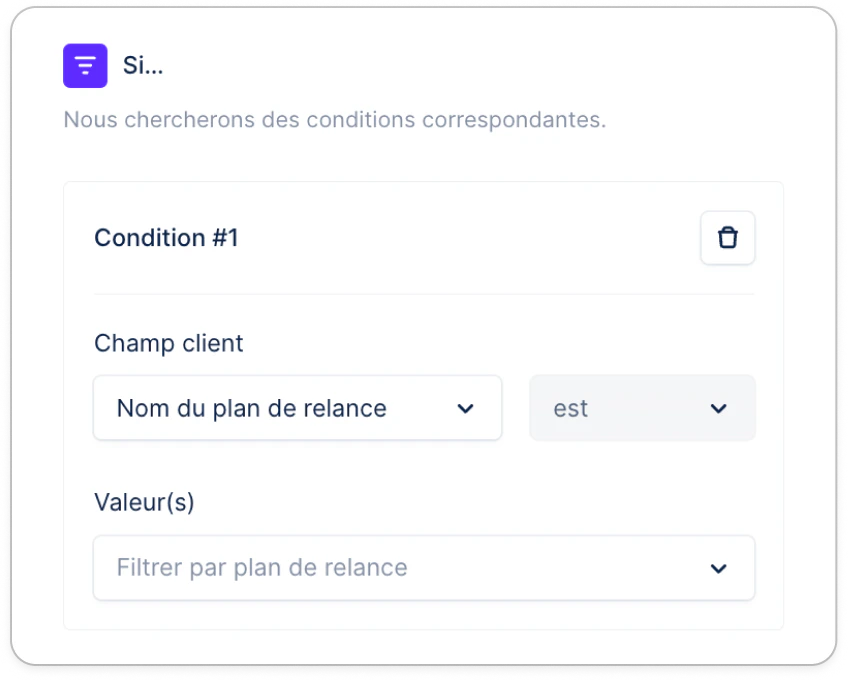
Vous pouvez désormais sélectionner la ou les conditions que cette règle doit suivre pour s'appliquer. Vous pouvez en sélectionner plusieurs, elles s'additionneront (ET).
* Si le Plan est Basic\
**Et** si le montant non échu est au-dessus de 100.00\
Alors...\\
## Filtres
Vous pouvez désormais sélectionner la ou les conditions que cette règle doit suivre pour s'appliquer. Vous pouvez en sélectionner plusieurs, elles s'additionneront (ET).
* Si le Plan est Basic\
**Et** si le montant non échu est au-dessus de 100.00\
Alors...\\
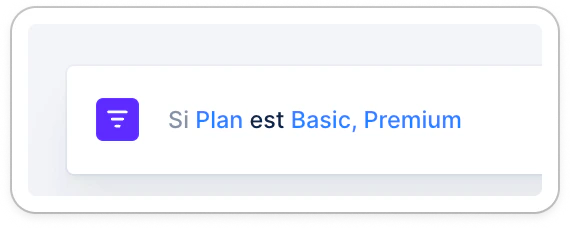
 Dans un même champ, les valeurs multiples ne seront pas complémentaires\*, mais indépendantes les unes des autres :
* Si le plan est Basic **Ou** Premium, alors...\\
Dans un même champ, les valeurs multiples ne seront pas complémentaires\*, mais indépendantes les unes des autres :
* Si le plan est Basic **Ou** Premium, alors...\\
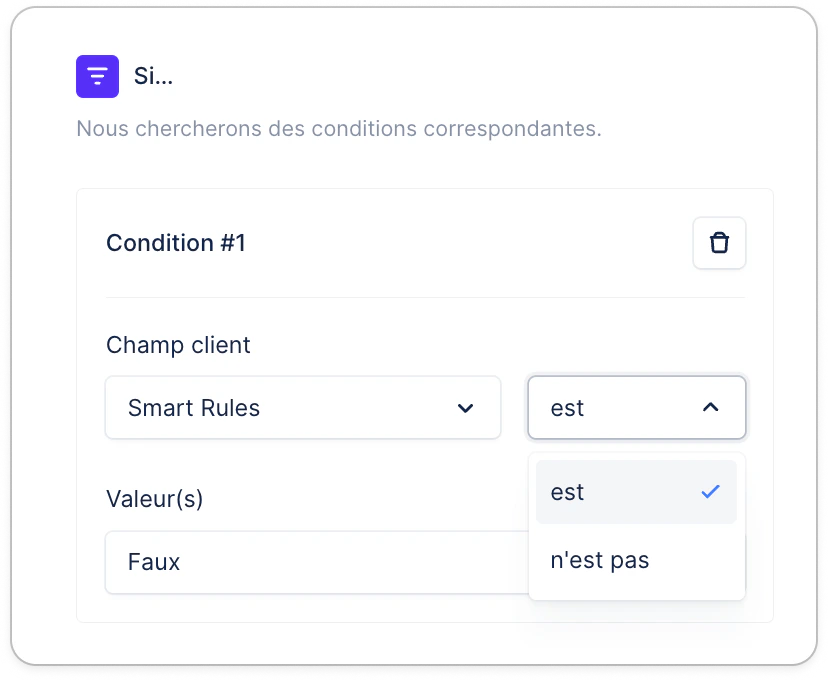
 Les filtres s'appliquent aux propriétés des clients, y compris aux champs personnalisés. Cependant, seuls les champs standards ou de types "Select" et "Booléen" vous permettent de spécifier des conditions "N'est pas".
 ### \* Spécificités d'un champ TEXT
Pour les champs de type Text, vous verrez les options « Contient » et « Ne contient pas » sur les filtres. La valeur que vous saisissez dans cette condition doit avoir le même format exact dans la règle et au niveau du client.
### \* Spécificités d'un champ TEXT
Pour les champs de type Text, vous verrez les options « Contient » et « Ne contient pas » sur les filtres. La valeur que vous saisissez dans cette condition doit avoir le même format exact dans la règle et au niveau du client.
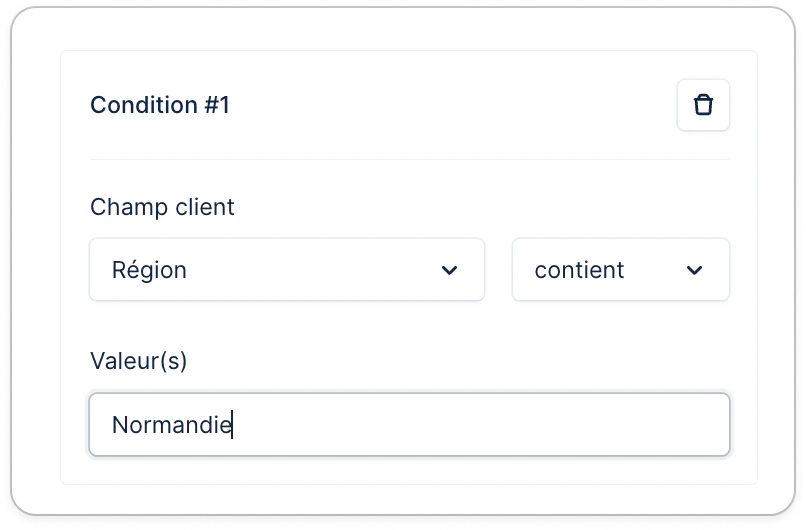 Si vous utilisez « Normandie » comme valeur dans la règle, la valeur du champ personnalisé du client doit être « Normandie ». Si c'est « normandie », la règle ne s'appliquera pas. Si votre règle est définie sur « Contient = Normandie, Bretagne », elle ne s'appliquera pas non plus, car la règle recherchera les clients ayant la valeur exacte « Normandie, Bretagne ».
Si vous souhaitez utiliser le même comportement pour plusieurs valeurs, veuillez dupliquer la règle. Une règle par valeur.
## Actions
Enfin, choisissez quelle action cette règle doit appliquer. Chaque règle ne peut supporter qu'une action.
| | | |
| ------------------------------- | ----------------------------------------------------------------------------------------------------------------------------------------------------------------------------------------------- | ---------------------------------------------------------------------------------------------------- |
| **Action** | **Description** | **Exemple de scénario** |
| Assigner des utilisateurs | Assigner des utilisateurs aux clients correspondants. Vous pouvez spécifier un utilisateur ou utiliser un champ personnalisable contenant l'adresse e-mail de chaque utilisateur correspondant. | Assigner tous les Sales et CSMs aux clients correspondant à ces valeurs. |
| Assigner un plan de relance | Assigner un plan de relance aux clients correspondant. | Assigner automatiquement un plan de relance selon le pays, le moyen de paiement, etc. |
| Assigner des moyens de paiement | Assigner un moyen de paiement aux clients correspondant. | Assigner la carte bancaire à tous les clients du plan SMB. |
| Exclure des clients d'Upflow | Exclure des clients d'Upflow. Attention, une fois exclus, vous ne pourrez les réimporter. | Exclure d'Upflow tout client interne ou test. |
| Envoyer une notification | Envoyer une notification à la personne de votre choix, via le canal de votre choix, avec un contenu personnalisé. | Envoyer une notification à Alice, lorsque le seuil du montant dû du client passe en dessous de 100€. |
Une fois terminée, n'oubliez pas de nommer votre règle, puis cliquez sur "Enregistrer et Fermer" en haut à droite. Et activez votre règle dès que vous êtes prêt(e) !
## Éditer une règle
Vous pouvez éditer une règle existante. Attention, si vous éditez une règle et la sauvegardez lorsqu'elle est déjà activée, cela s'appliquera instantanément pour les clients concernés (si un évènement le permet).
## Supprimer ou désactiver une règle
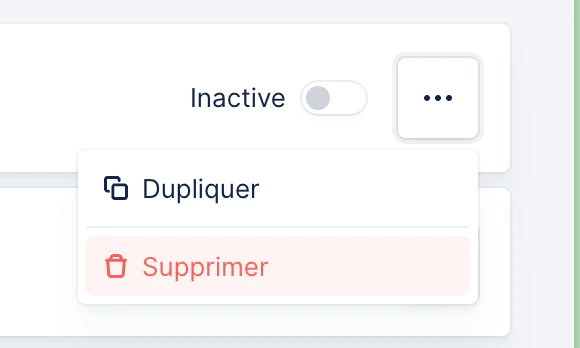
Vous pouvez désactiver ou supprimer une règle existante depuis la liste ou la page de la règle, en cliquant sur les trois points ou le bouton dédié :
Si vous utilisez « Normandie » comme valeur dans la règle, la valeur du champ personnalisé du client doit être « Normandie ». Si c'est « normandie », la règle ne s'appliquera pas. Si votre règle est définie sur « Contient = Normandie, Bretagne », elle ne s'appliquera pas non plus, car la règle recherchera les clients ayant la valeur exacte « Normandie, Bretagne ».
Si vous souhaitez utiliser le même comportement pour plusieurs valeurs, veuillez dupliquer la règle. Une règle par valeur.
## Actions
Enfin, choisissez quelle action cette règle doit appliquer. Chaque règle ne peut supporter qu'une action.
| | | |
| ------------------------------- | ----------------------------------------------------------------------------------------------------------------------------------------------------------------------------------------------- | ---------------------------------------------------------------------------------------------------- |
| **Action** | **Description** | **Exemple de scénario** |
| Assigner des utilisateurs | Assigner des utilisateurs aux clients correspondants. Vous pouvez spécifier un utilisateur ou utiliser un champ personnalisable contenant l'adresse e-mail de chaque utilisateur correspondant. | Assigner tous les Sales et CSMs aux clients correspondant à ces valeurs. |
| Assigner un plan de relance | Assigner un plan de relance aux clients correspondant. | Assigner automatiquement un plan de relance selon le pays, le moyen de paiement, etc. |
| Assigner des moyens de paiement | Assigner un moyen de paiement aux clients correspondant. | Assigner la carte bancaire à tous les clients du plan SMB. |
| Exclure des clients d'Upflow | Exclure des clients d'Upflow. Attention, une fois exclus, vous ne pourrez les réimporter. | Exclure d'Upflow tout client interne ou test. |
| Envoyer une notification | Envoyer une notification à la personne de votre choix, via le canal de votre choix, avec un contenu personnalisé. | Envoyer une notification à Alice, lorsque le seuil du montant dû du client passe en dessous de 100€. |
Une fois terminée, n'oubliez pas de nommer votre règle, puis cliquez sur "Enregistrer et Fermer" en haut à droite. Et activez votre règle dès que vous êtes prêt(e) !
## Éditer une règle
Vous pouvez éditer une règle existante. Attention, si vous éditez une règle et la sauvegardez lorsqu'elle est déjà activée, cela s'appliquera instantanément pour les clients concernés (si un évènement le permet).
## Supprimer ou désactiver une règle
Vous pouvez désactiver ou supprimer une règle existante depuis la liste ou la page de la règle, en cliquant sur les trois points ou le bouton dédié :
 ## Appliquer la règle aux clients existants
La règle que vous avez créée ne s'appliquera qu'aux clients correspondant au déclencheur de la règle, comme indiqué ci-dessus.
Pour les clients existants, vous devez procéder manuellement à une mise à jour en masse. À partir de là, la règle prendra le relais si nécessaire à l'avenir.
Accédez à votre liste de clients et filtrez-les en fonction des conditions de la règle.
Sélectionnez-les tous, cliquez sur Actions et appliquez la règle de l'action (assigner un plan de relance > sélectionnez le plan de relance; assigner des utilisateurs > sélectionnez-les, etc.)
## Appliquer la règle aux clients existants
La règle que vous avez créée ne s'appliquera qu'aux clients correspondant au déclencheur de la règle, comme indiqué ci-dessus.
Pour les clients existants, vous devez procéder manuellement à une mise à jour en masse. À partir de là, la règle prendra le relais si nécessaire à l'avenir.
Accédez à votre liste de clients et filtrez-les en fonction des conditions de la règle.
Sélectionnez-les tous, cliquez sur Actions et appliquez la règle de l'action (assigner un plan de relance > sélectionnez le plan de relance; assigner des utilisateurs > sélectionnez-les, etc.)