> ## Documentation Index
> Fetch the complete documentation index at: https://docs.upflow.io/llms.txt
> Use this file to discover all available pages before exploring further.
# Déclenchement de la relance au niveau de la facture
> Configurez un suivi individualisé de chaque facture en définissant la logique, le délai et la fréquence des actions en fonction de la date d'échéance.
Reflétant nos [plans de relance au niveau des clients](/fr/recouvrement-and-collaboration/plans-de-relance-les-bases/declenchement-de-la-relance-au-niveau-du-client), cet article explique comment configurer et gérer les plans de relance au niveau des factures, vous permettant de faire le suivi de chaque facture individuellement.
Comme pour les plans au niveau des clients, lors de la configuration, vous décidez :
* De la logique qui porte le plan : standard ou contextuelle
* Du moment où la première action doit être déclenchée
* De la fréquence d'exécution des actions
Ici aussi, l'intervalle de ces actions est basé sur la date d'échéance de la facture.
## Facture de référence
Si vous êtes familier.ère avec notre processus de relance au niveau des clients, vous savez que vos plans de relance sont déclenchés en fonction de ce que nous appelons la "facture de référence".
Dans le recouvrement au niveau des factures, la facture de référence est celle qui déclenche les relances, indépendamment des autres factures impayées du client.
## Déclencheurs
La logique est la même. Vos actions sont déclenchées par un délai que vous définissez après l'émission et/ou la date d'échéance de la facture. Cependant, ce déclencheur peut être annulé par le délai de contact minimum du plan.
Prenons l'exemple suivant : si la facture entre dans le plan pour la première fois, avec 17 jours de retard...
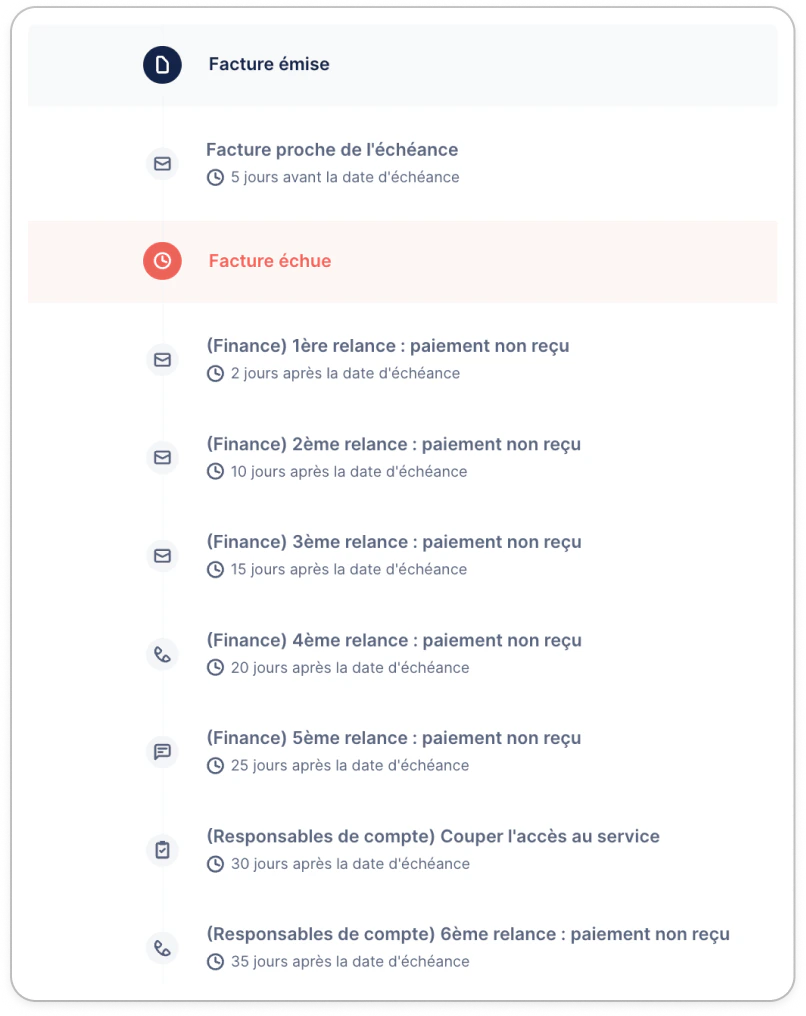 ...toutes les actions dont le délai est inférieur à l'âge de la facture seront envoyées, en respectant uniquement le délai de contact minimum du plan :
 De la 1ère à la 4ème relance au moins, elles seront envoyées en respectant uniquement un délai de 5 jours (+ week-ends) entre chaque relance envoyée, au lieu de 7 jours entre la 1ère et la 2ème, par exemple.
## Gérez votre relance et assignez les plans appropriés
### Assignation des plans
Vous pouvez créer un ou plusieurs plans dédiés au niveau des factures en fonction de vos besoins. Vous pouvez automatiser l'assignation de ces plans à vos factures, en fonction de conditions prédéfinies.
#### Création et assignation des plans
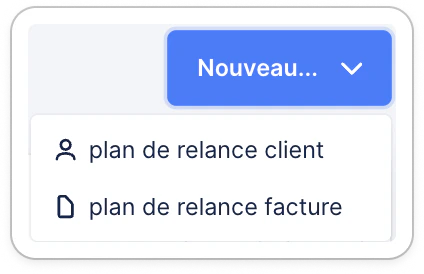
Accédez à la section "Plans de relance" et cliquez sur "Nouveau > plan de relance factures" pour commencer la configuration. Initialement, envisagez de définir les e-mails comme manuels jusqu'à ce que le plan corresponde à vos exigences et que les assignations soient finalisées.
De la 1ère à la 4ème relance au moins, elles seront envoyées en respectant uniquement un délai de 5 jours (+ week-ends) entre chaque relance envoyée, au lieu de 7 jours entre la 1ère et la 2ème, par exemple.
## Gérez votre relance et assignez les plans appropriés
### Assignation des plans
Vous pouvez créer un ou plusieurs plans dédiés au niveau des factures en fonction de vos besoins. Vous pouvez automatiser l'assignation de ces plans à vos factures, en fonction de conditions prédéfinies.
#### Création et assignation des plans
Accédez à la section "Plans de relance" et cliquez sur "Nouveau > plan de relance factures" pour commencer la configuration. Initialement, envisagez de définir les e-mails comme manuels jusqu'à ce que le plan corresponde à vos exigences et que les assignations soient finalisées.
 ### Définir un plan par défaut
En marquant un plan de factures comme "Défaut", il sera automatiquement assigné à chaque nouvelle facture importée dans Upflow.
### Définir un plan par défaut
En marquant un plan de factures comme "Défaut", il sera automatiquement assigné à chaque nouvelle facture importée dans Upflow.
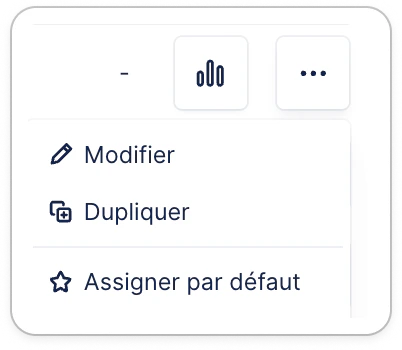 Si vous choisissez de ne pas définir de plan par défaut, les nouvelles factures seront importées sans plan assigné.
Cette option est utile si vous prévoyez d'utiliser plusieurs plans de relance et préférez les assigner en masse en fonction d'attributs spécifiques des factures.
### Double niveau de communication
#### Éviter les doublons
Assurez-vous que vos clients ne sont pas simultanément assignés à un plan de relance au niveau des clients et des factures, pour éviter les communications redondantes. Cette séparation aide à maintenir la clarté et évite les relances inutiles.
Si vous souhaitez maintenir les deux niveaux de recouvrement, nous vous recommandons d'adapter le contenu de chacun.
#### Recouvrement principal : au niveau de la facture
Si vous souhaitez que le recouvrement principal se fasse au niveau des factures, tout en conservant certaines communications au niveau des clients, assurez-vous que les actions au niveau des factures et des clients ne se répètent pas. Adaptez les champs que vous utilisez à chaque niveau de recouvrement pour éviter les doublons et répétitions. Adaptez également les déclencheurs pour éviter de spammer vos clients.
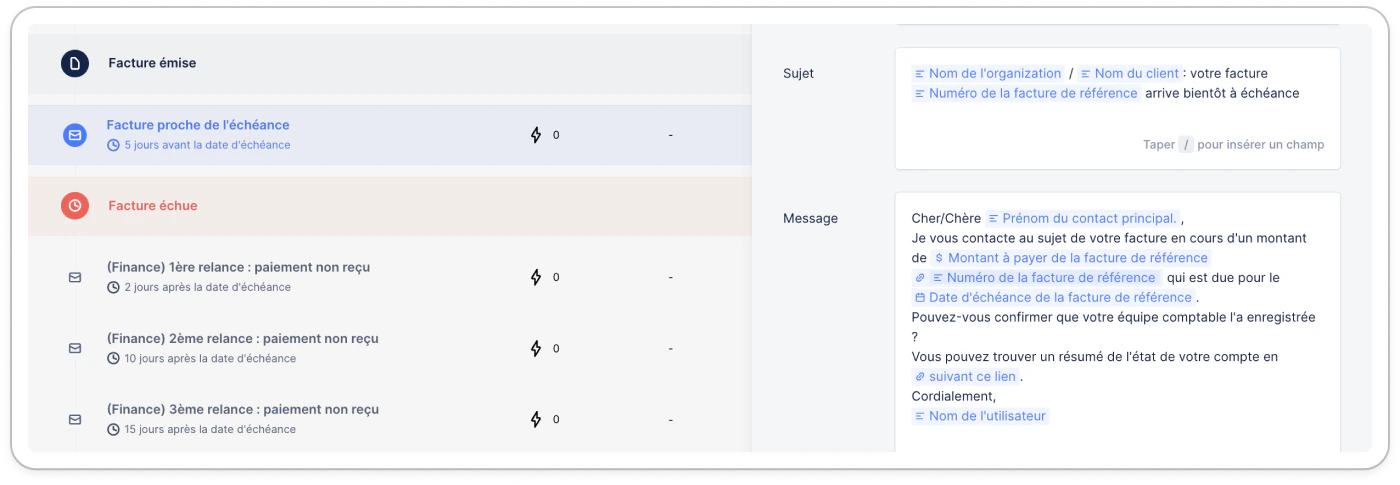
**Communication personnalisée :** Lors de la configuration de vos relances au niveau des factures, mettez l'accent sur les champs liés à la facture de référence. Par exemple, votre modèle de première relance pourrait inclure :
Si vous choisissez de ne pas définir de plan par défaut, les nouvelles factures seront importées sans plan assigné.
Cette option est utile si vous prévoyez d'utiliser plusieurs plans de relance et préférez les assigner en masse en fonction d'attributs spécifiques des factures.
### Double niveau de communication
#### Éviter les doublons
Assurez-vous que vos clients ne sont pas simultanément assignés à un plan de relance au niveau des clients et des factures, pour éviter les communications redondantes. Cette séparation aide à maintenir la clarté et évite les relances inutiles.
Si vous souhaitez maintenir les deux niveaux de recouvrement, nous vous recommandons d'adapter le contenu de chacun.
#### Recouvrement principal : au niveau de la facture
Si vous souhaitez que le recouvrement principal se fasse au niveau des factures, tout en conservant certaines communications au niveau des clients, assurez-vous que les actions au niveau des factures et des clients ne se répètent pas. Adaptez les champs que vous utilisez à chaque niveau de recouvrement pour éviter les doublons et répétitions. Adaptez également les déclencheurs pour éviter de spammer vos clients.
**Communication personnalisée :** Lors de la configuration de vos relances au niveau des factures, mettez l'accent sur les champs liés à la facture de référence. Par exemple, votre modèle de première relance pourrait inclure :
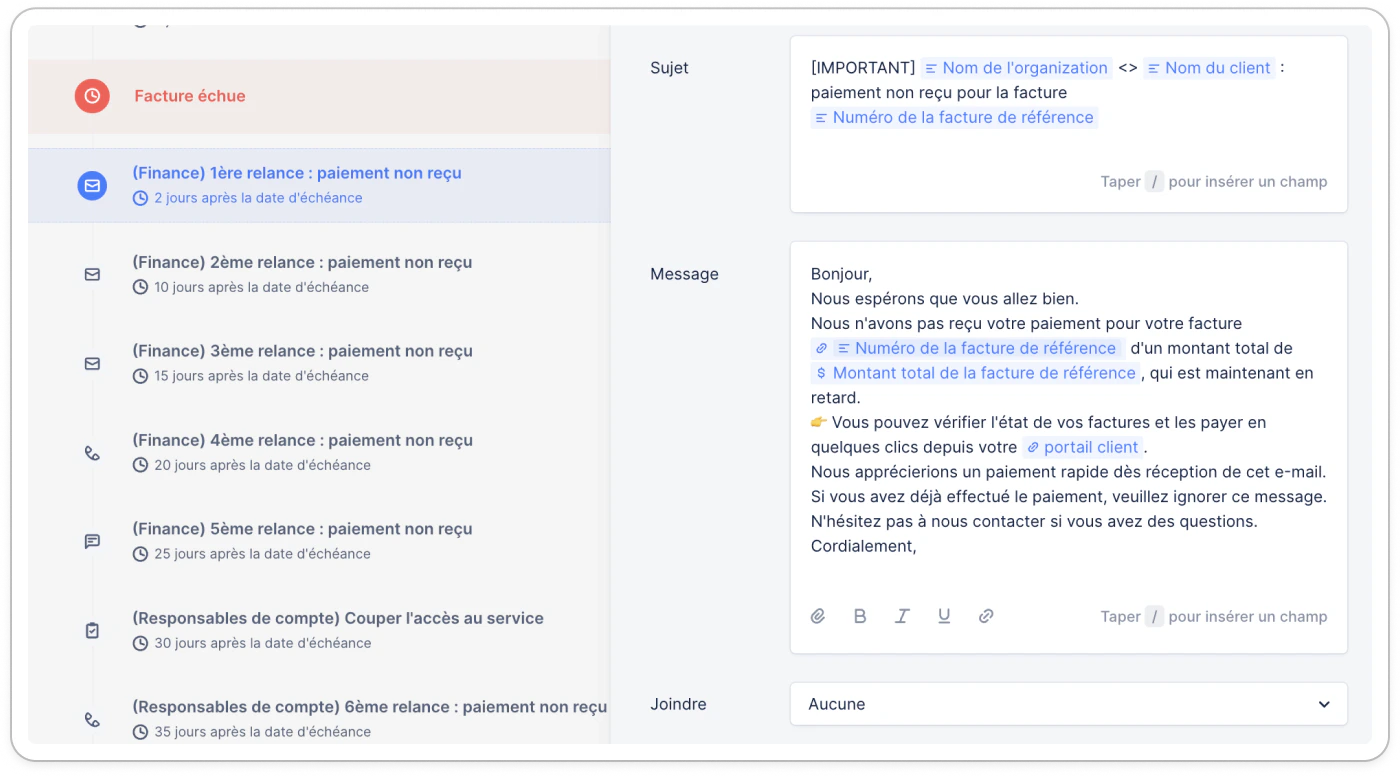 De plus, envisagez d'envoyer des relances avant la date d'échéance pour informer les clients des dates d'échéance à venir.
 #### Recouvrement principal : au niveau du client
Vous pouvez également choisir de maintenir votre communication principale au niveau des clients, tout en envoyant une relance spécifique au niveau de la facture lorsqu'elle est presque ou tout juste échue.
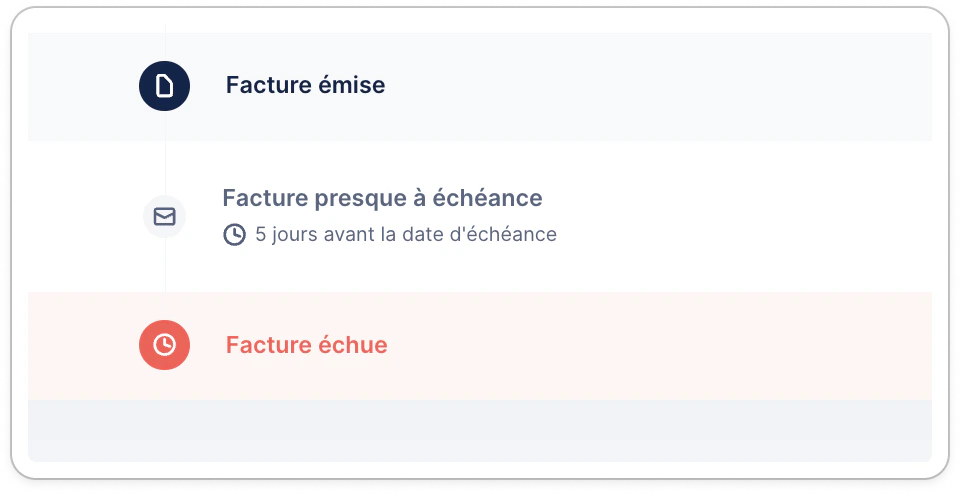
Dans ce cas, créez un plan au niveau des factures, avec une seule relance avant la date d'échéance :
#### Recouvrement principal : au niveau du client
Vous pouvez également choisir de maintenir votre communication principale au niveau des clients, tout en envoyant une relance spécifique au niveau de la facture lorsqu'elle est presque ou tout juste échue.
Dans ce cas, créez un plan au niveau des factures, avec une seule relance avant la date d'échéance :
 ### Champs de votre plan de relance au niveau des factures
#### Responsabilité et détails de l'expéditeur
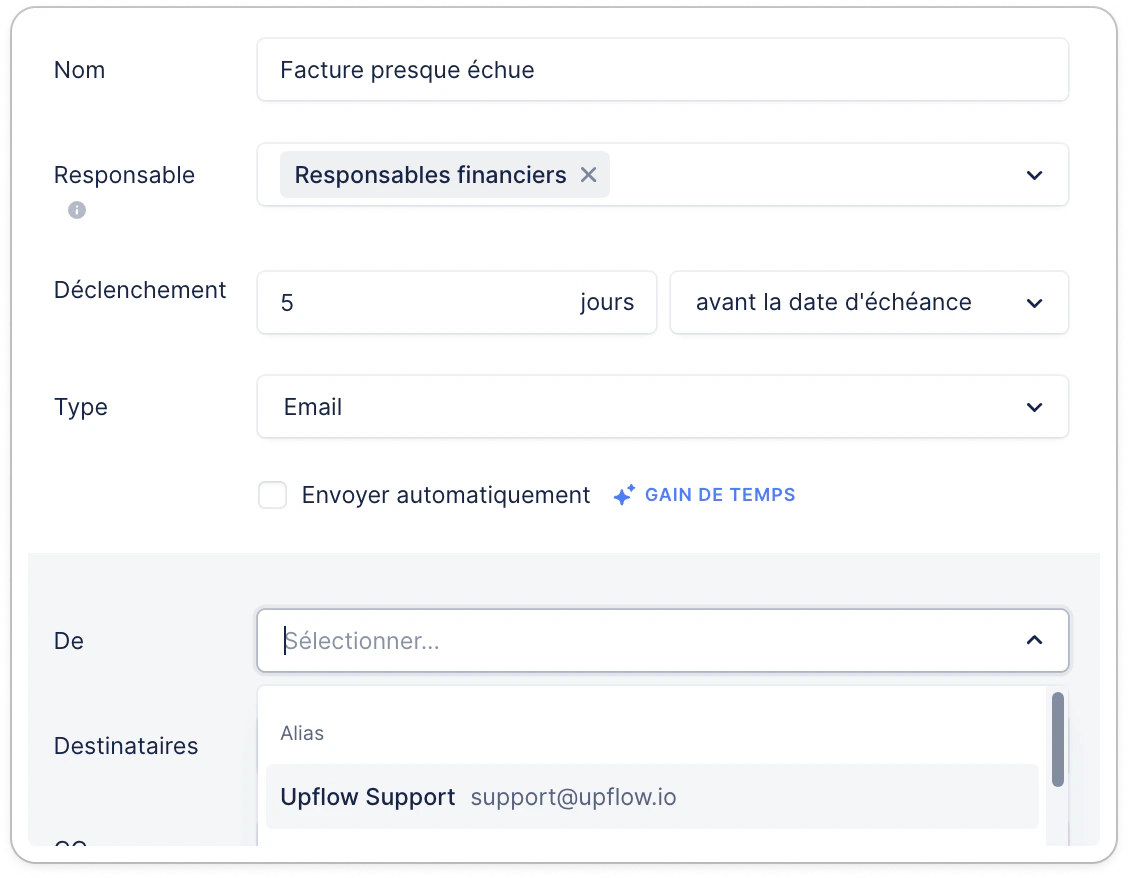
Vous pouvez reproduire votre configuration existante concernant la responsabilité des relances et l'expéditeur désigné. Par exemple, le groupe "Responsables financiers" peut être assigné aux relances, et le champ expéditeur peut être configuré avec le profil de la personne en charge, ou d'un alias.
### Champs de votre plan de relance au niveau des factures
#### Responsabilité et détails de l'expéditeur
Vous pouvez reproduire votre configuration existante concernant la responsabilité des relances et l'expéditeur désigné. Par exemple, le groupe "Responsables financiers" peut être assigné aux relances, et le champ expéditeur peut être configuré avec le profil de la personne en charge, ou d'un alias.
 ## Assignation des plans de relance aux factures
### Assignation en masse aux factures
Accédez à l'onglet factures, sélectionnez toutes les factures échues, non échues et en litige en cochant la case de la colonne "Numéro". Cliquez ensuite sur le lien bleu en haut à droite pour sélectionner l’ensemble des factures concernées. Puis, cliquez sur **Actions > Assigner un plan de relance** et sélectionnez le plan approprié.
### Désassignation des plans de relance au niveau client
Afin d’éviter les doublons dans les relances et si vous souhaitez effectuer un recouvrement entièrement au niveau des factures, nous recommandons de désassigner les plans de relance au niveau des clients.
Pour ce faire, accédez à la liste des clients, sélectionnez tous les clients, puis cliquez sur **Actions > Assigner un plan de relance** et choisissez **"Pas de plan de relance"**. Cette mise à jour peut prendre quelques minutes en fonction du nombre de clients à traiter.
### Rafraîchissez et vérifiez
Après avoir effectué ces modifications, rafraîchissez votre navigateur pour vous assurer que toutes les mises à jour sont bien prises en compte. Rendez-vous ensuite dans l'onglet **Actions**, puis sélectionnez l’onglet **"Toutes"** ou **"À faire"** pour visualiser les actions prévues pour chaque facture en fonction du nouveau plan de relance.
Pour rappel :
* Les actions manuelles apparaîtront dans l’onglet **"À faire"**.
* Les actions automatiques et manuelles seront affichées dans l’onglet **"Toutes"**.
## Mettre en pause la relance de la facture
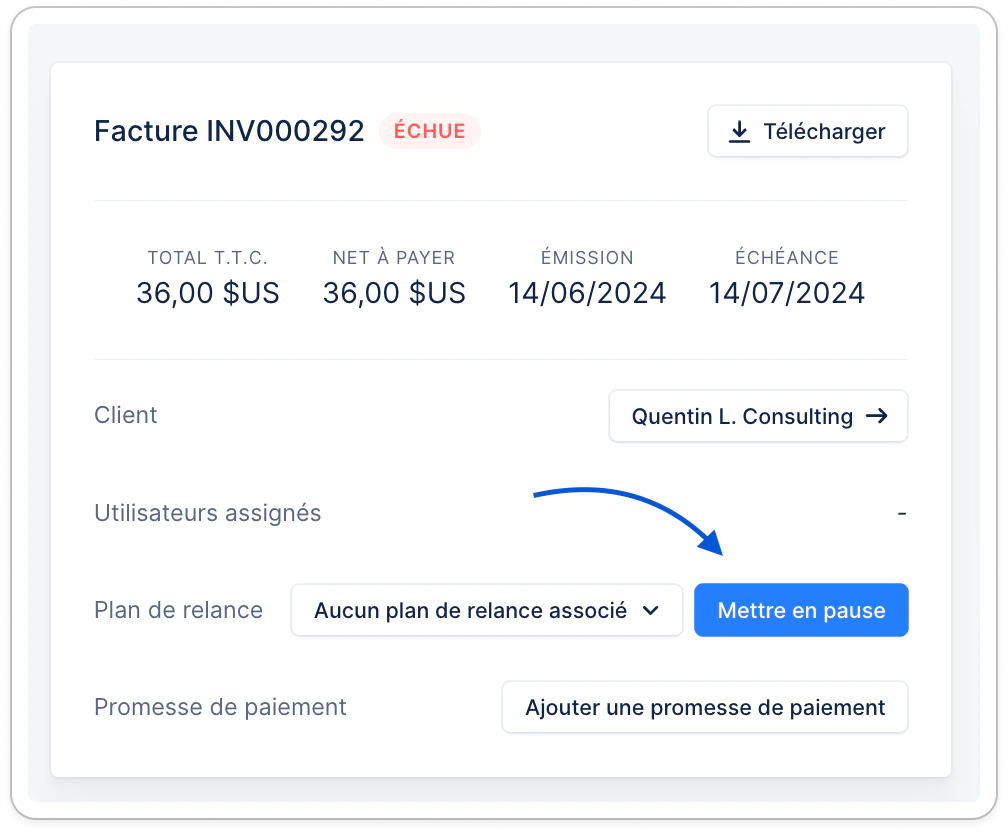
Vous pouvez mettre en pause la relance d'une facture directement depuis le bouton dédié :
## Assignation des plans de relance aux factures
### Assignation en masse aux factures
Accédez à l'onglet factures, sélectionnez toutes les factures échues, non échues et en litige en cochant la case de la colonne "Numéro". Cliquez ensuite sur le lien bleu en haut à droite pour sélectionner l’ensemble des factures concernées. Puis, cliquez sur **Actions > Assigner un plan de relance** et sélectionnez le plan approprié.
### Désassignation des plans de relance au niveau client
Afin d’éviter les doublons dans les relances et si vous souhaitez effectuer un recouvrement entièrement au niveau des factures, nous recommandons de désassigner les plans de relance au niveau des clients.
Pour ce faire, accédez à la liste des clients, sélectionnez tous les clients, puis cliquez sur **Actions > Assigner un plan de relance** et choisissez **"Pas de plan de relance"**. Cette mise à jour peut prendre quelques minutes en fonction du nombre de clients à traiter.
### Rafraîchissez et vérifiez
Après avoir effectué ces modifications, rafraîchissez votre navigateur pour vous assurer que toutes les mises à jour sont bien prises en compte. Rendez-vous ensuite dans l'onglet **Actions**, puis sélectionnez l’onglet **"Toutes"** ou **"À faire"** pour visualiser les actions prévues pour chaque facture en fonction du nouveau plan de relance.
Pour rappel :
* Les actions manuelles apparaîtront dans l’onglet **"À faire"**.
* Les actions automatiques et manuelles seront affichées dans l’onglet **"Toutes"**.
## Mettre en pause la relance de la facture
Vous pouvez mettre en pause la relance d'une facture directement depuis le bouton dédié :
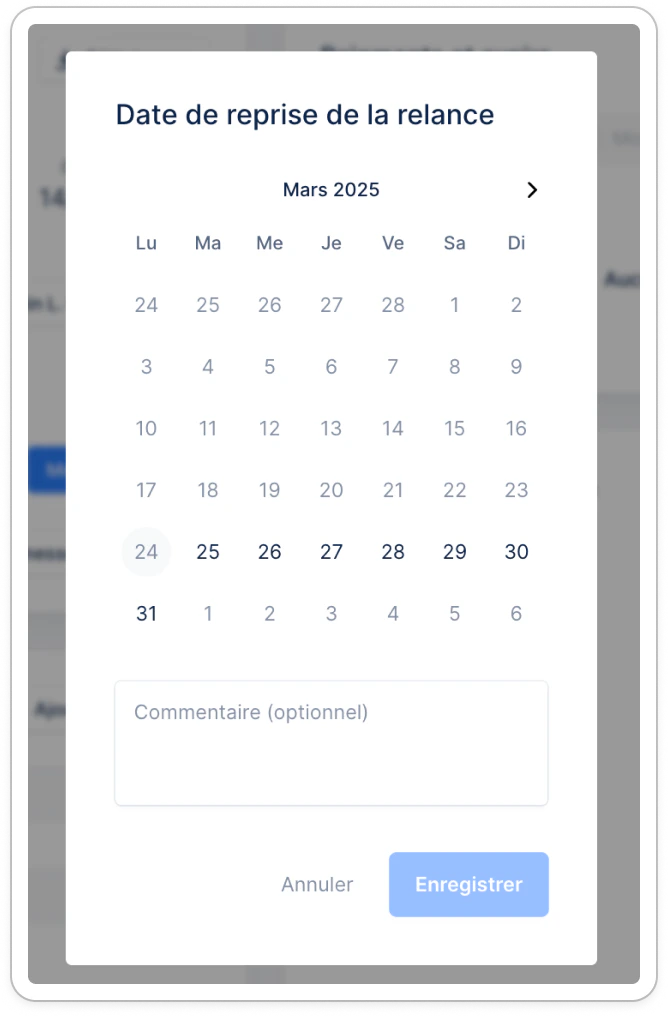 Attention, si vous utilisez encore de la relance au niveau du client en plus de la facture, le fait de mettre en pause la relance de la facture ne mettra pas en pause celle du client ! Il vous faudra alors en faire de même depuis la page du client.
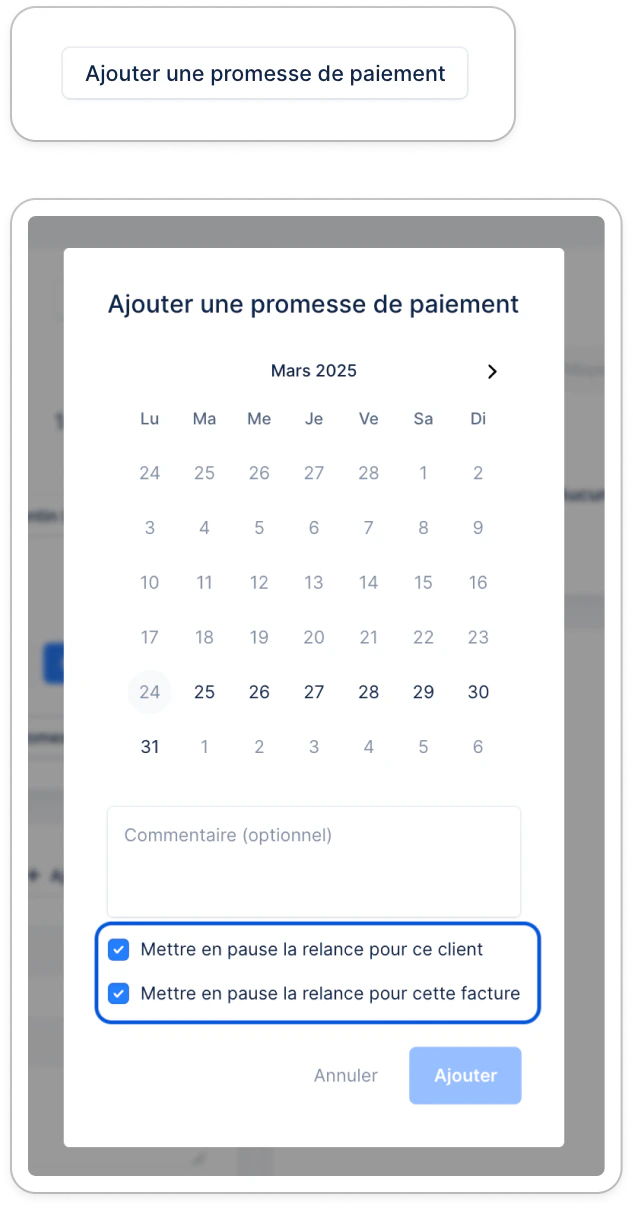
Ou bien d'ajouter une promesse de paiement au niveau de la facture et mettre en pause la relance :
Attention, si vous utilisez encore de la relance au niveau du client en plus de la facture, le fait de mettre en pause la relance de la facture ne mettra pas en pause celle du client ! Il vous faudra alors en faire de même depuis la page du client.
Ou bien d'ajouter une promesse de paiement au niveau de la facture et mettre en pause la relance :
 ## Important
Le passage d’une relance au niveau des clients à une relance au niveau des factures signifie que les clients entreront dans la **première étape de relance** du plan de relance facture, même s’ils se trouvaient à un stade avancé du plan de relance client (par exemple, à la **5ème relance**).
Toutefois, si vous avez défini une **logique contextuelle** dans votre plan de relance factures, la transition pourra être ajustée. Attention ici aussi, un client qui était à la **3ème relance** au niveau du client pourrait être directement assigné à la **6ème relance** dans le plan de relance facture si la facture est ancienne.
## Important
Le passage d’une relance au niveau des clients à une relance au niveau des factures signifie que les clients entreront dans la **première étape de relance** du plan de relance facture, même s’ils se trouvaient à un stade avancé du plan de relance client (par exemple, à la **5ème relance**).
Toutefois, si vous avez défini une **logique contextuelle** dans votre plan de relance factures, la transition pourra être ajustée. Attention ici aussi, un client qui était à la **3ème relance** au niveau du client pourrait être directement assigné à la **6ème relance** dans le plan de relance facture si la facture est ancienne.