> ## Documentation Index
> Fetch the complete documentation index at: https://docs.upflow.io/llms.txt
> Use this file to discover all available pages before exploring further.
# Modèles partagés
> Réutilisez un contenu d'action prédéfini dans vos plans de relance et campagnes Upflow : toute mise à jour d'un modèle s'applique instantanément à chaque e-mail, tâche, appel, SMS ou courrier qui y est associé.
Les modèles vous permettent de définir le contenu d'une action une seule fois (objet, corps du message, destinataires, pièces jointes) et de le réutiliser dans vos plans de relance et campagnes. Lorsque vous mettez à jour un modèle, chaque action qui y fait référence reflète automatiquement la modification, sans avoir à corriger le même texte à plusieurs endroits.
### Qu'est-ce qu'un modèle ?
Un modèle est un préréglage réutilisable pour une action. Il stocke le contenu par défaut d'un type d'action donné (e-mail, tâche, appel, SMS ou courrier) et peut être associé aux étapes d'un plan de relance ou appliqué à des campagnes.
L'avantage principal : **modifiez le modèle une seule fois, et tout ce qui y fait référence est mis à jour**, au lieu de modifier manuellement le même contenu dans plusieurs étapes de plans de relance.
### Dans quels cas est-ce utile ?
Les modèles sont particulièrement utiles lorsque :
* Votre équipe envoie régulièrement des e-mails similaires et souhaite éviter de les réécrire à chaque fois
* Vous souhaitez une formulation cohérente pour toutes les actions d'un même type
* Plusieurs plans de relance doivent partager exactement le même contenu d'e-mail
* Vous souhaitez mettre à jour un message récurrent en un seul endroit et que la modification s'applique partout
### Comment créer un modèle
#### Depuis zéro
Utilisez cette approche lors de la configuration initiale d'Upflow, ou si vous souhaitez créer un nouveau plan de relance ou en mettre à jour un ou plusieurs existants.
Cliquez sur le logo de votre entreprise dans la barre latérale gauche, puis sélectionnez **Modèles**.
Cliquez sur **Nouveau modèle** en haut à droite. Un panneau s'ouvrira pour vous permettre de configurer le modèle.
Selon le type d'action, vous pouvez définir :
* **Nom** : utilisé pour identifier le modèle dans les plans de relance et les actions
* **Type** : E-mail, Tâche, Appel, SMS ou Courrier
* **Responsables** : les membres de l'équipe responsables des actions utilisant ce modèle
* **Contenu** : expéditeur, objet, corps du message, pièces jointes, destinataires et autres champs propres au type d'action
Cliquez sur **Sauvegarder**. Le modèle est maintenant disponible pour être utilisé dans vos plans de relance et campagnes.
#### Depuis une action existante d'un plan de relance
Utilisez cette approche si vous souhaitez transformer le contenu d'une action existante en modèle réutilisable.
Ouvrez le plan de relance qui contient l'action dont vous souhaitez sauvegarder le contenu comme modèle.
Cliquez sur l'action pour ouvrir son éditeur.
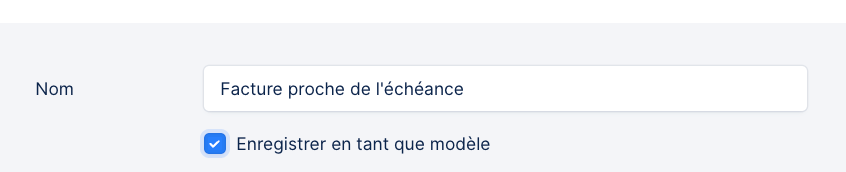
Sous le champ **Nom**, cochez la case **Sauvegarder comme modèle**. Cette option n'apparaît que si l'action n'est pas déjà associée à un modèle.
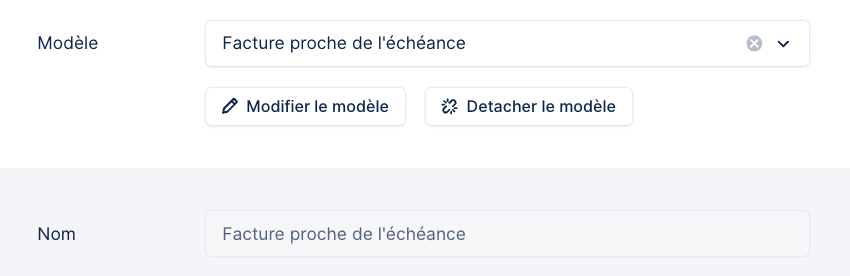
 Cliquez sur **Enregistrer** en bas de page. Le contenu de l'action est désormais sauvegardé comme modèle et disponible dans toute votre organisation. La case « Sauvegarder comme modèle » n'apparaîtra plus, à la place, vous verrez les boutons **Modifier le modèle** et **Détacher le modèle**, indiquant que l'action est bien associée à un modèle.
 **Note :** Les modèles peuvent être copiés vers une autre organisation via l'action **Dupliquer vers** dans le menu du modèle. Il s'agit d'une copie manuelle ponctuelle — elle ne synchronise pas les modifications futures entre les organisations.
### Comment utiliser un modèle
#### Dans vos plans de relance
Lors de la modification d'une action dans un plan de relance, un menu déroulant **Modèle** apparaît en haut de l'éditeur d'action. Sélectionnez un modèle pour l'appliquer.
Une fois un modèle sélectionné :
* Tous les champs de contenu (objet, corps, destinataires, pièces jointes) sont **pré-remplis et verrouillés**, ils reflètent le contenu du modèle et ne peuvent pas être modifiés directement depuis le plan de relance
* Cliquez sur **Modifier le modèle** pour mettre à jour le modèle lui-même
Cela affecte toutes les actions qui y font référence
* Cliquez sur **Détacher le modèle** pour dissocier l'action du modèle et la modifier de façon indépendante, sans impacter le modèle d'origine
Si un modèle est utilisé dans des étapes automatiques d'un plan de relance, le champ **De** doit être défini sur un expéditeur spécifique : un alias ou un groupe.
#### Dans les actions manuelles
Lors de la configuration d'une campagne ou de l'exécution d'une action manuelle, un menu déroulant **Modèle** apparaît en haut du formulaire d'action. La sélection d'un modèle pré-remplie le contenu, que vous pouvez tout de même personnaliser si nécessaire.
### Gérer les modèles
Accédez à [**Menu > Modèles**](https://app.upflow.io/organization/-/settings/action-content-templates) pour voir tous les modèles de votre organisation. Depuis cet écran, vous pouvez :
* **Rechercher** par nom ou filtrer par type (E-mail, Appel, SMS, etc.)
* **Modifier** un modèle : les modifications s'appliquent à toutes les étapes de plans de relance et campagnes qui l'utilisent
* **Dupliquer** un modèle pour l'utiliser comme point de départ pour une variante
* **Supprimer** un modèle : s'il est utilisé dans des étapes de plans de relance, il vous sera demandé de réassigner ces étapes au préalable
### Tester un modèle d'e-mail
Pour les modèles d'e-mail, vous pouvez vous envoyer un e-mail de test pour prévisualiser ce que vos clients verront. Ouvrez le modèle et cliquez sur **M'envoyer un e-mail de test** ([en savoir plus](https://docs.upflow.io/fr/recouvrement-and-collaboration/personnalisez-votre-relance/testez-vos-modeles-de-mail)).
### FAQ
**Puis-je utiliser des variables ou des espaces réservés dans un modèle ?**
Oui, vous pouvez utiliser des [clés/champs de relance](/en-us/collection-and-collaboration/workflows-customize-your-collection/collection-tag-inserter) (telles que le nom du client ou le montant de la facture) dans les champs objet et corps du message. Les balises sont résolues au moment de la création ou de l'envoi de l'action.
**Que faire si je souhaite modifier un modèle ?**
Modifiez-le à tout moment depuis [**Menu > Modèles**](https://app.upflow.io/organization/-/settings/action-content-templates). Les modifications s'appliqueront à tous les plans de relance et campagnes qui y font référence, les actions déjà envoyées ne sont pas affectées.
**Puis-je avoir plusieurs modèles pour le même type d'action ?**
Oui. Vous pouvez créer autant de modèles que nécessaire, chacun avec un nom et un contenu différents. Chaque action de plan de relance ou campagne fait référence à un seul modèle à la fois.
**Que se passe-t-il si je détache un modèle d'une action de plan de relance ?**
L'action conserve son contenu actuel mais n'est plus associée au modèle. Les futures modifications du modèle ne l'affecteront pas.
**Note :** Les modèles peuvent être copiés vers une autre organisation via l'action **Dupliquer vers** dans le menu du modèle. Il s'agit d'une copie manuelle ponctuelle — elle ne synchronise pas les modifications futures entre les organisations.
### Comment utiliser un modèle
#### Dans vos plans de relance
Lors de la modification d'une action dans un plan de relance, un menu déroulant **Modèle** apparaît en haut de l'éditeur d'action. Sélectionnez un modèle pour l'appliquer.
Une fois un modèle sélectionné :
* Tous les champs de contenu (objet, corps, destinataires, pièces jointes) sont **pré-remplis et verrouillés**, ils reflètent le contenu du modèle et ne peuvent pas être modifiés directement depuis le plan de relance
* Cliquez sur **Modifier le modèle** pour mettre à jour le modèle lui-même
Cela affecte toutes les actions qui y font référence
* Cliquez sur **Détacher le modèle** pour dissocier l'action du modèle et la modifier de façon indépendante, sans impacter le modèle d'origine
Si un modèle est utilisé dans des étapes automatiques d'un plan de relance, le champ **De** doit être défini sur un expéditeur spécifique : un alias ou un groupe.
#### Dans les actions manuelles
Lors de la configuration d'une campagne ou de l'exécution d'une action manuelle, un menu déroulant **Modèle** apparaît en haut du formulaire d'action. La sélection d'un modèle pré-remplie le contenu, que vous pouvez tout de même personnaliser si nécessaire.
### Gérer les modèles
Accédez à [**Menu > Modèles**](https://app.upflow.io/organization/-/settings/action-content-templates) pour voir tous les modèles de votre organisation. Depuis cet écran, vous pouvez :
* **Rechercher** par nom ou filtrer par type (E-mail, Appel, SMS, etc.)
* **Modifier** un modèle : les modifications s'appliquent à toutes les étapes de plans de relance et campagnes qui l'utilisent
* **Dupliquer** un modèle pour l'utiliser comme point de départ pour une variante
* **Supprimer** un modèle : s'il est utilisé dans des étapes de plans de relance, il vous sera demandé de réassigner ces étapes au préalable
### Tester un modèle d'e-mail
Pour les modèles d'e-mail, vous pouvez vous envoyer un e-mail de test pour prévisualiser ce que vos clients verront. Ouvrez le modèle et cliquez sur **M'envoyer un e-mail de test** ([en savoir plus](https://docs.upflow.io/fr/recouvrement-and-collaboration/personnalisez-votre-relance/testez-vos-modeles-de-mail)).
### FAQ
**Puis-je utiliser des variables ou des espaces réservés dans un modèle ?**
Oui, vous pouvez utiliser des [clés/champs de relance](/en-us/collection-and-collaboration/workflows-customize-your-collection/collection-tag-inserter) (telles que le nom du client ou le montant de la facture) dans les champs objet et corps du message. Les balises sont résolues au moment de la création ou de l'envoi de l'action.
**Que faire si je souhaite modifier un modèle ?**
Modifiez-le à tout moment depuis [**Menu > Modèles**](https://app.upflow.io/organization/-/settings/action-content-templates). Les modifications s'appliqueront à tous les plans de relance et campagnes qui y font référence, les actions déjà envoyées ne sont pas affectées.
**Puis-je avoir plusieurs modèles pour le même type d'action ?**
Oui. Vous pouvez créer autant de modèles que nécessaire, chacun avec un nom et un contenu différents. Chaque action de plan de relance ou campagne fait référence à un seul modèle à la fois.
**Que se passe-t-il si je détache un modèle d'une action de plan de relance ?**
L'action conserve son contenu actuel mais n'est plus associée au modèle. Les futures modifications du modèle ne l'affecteront pas.