> ## Documentation Index
> Fetch the complete documentation index at: https://docs.upflow.io/llms.txt
> Use this file to discover all available pages before exploring further.
# Comment ignorer une étape dans le plan de relance ?
> Passez à l'action suivante d'un plan de relance lorsqu'un cas client le justifie, sans attendre l'échéance prévue par votre configuration habituelle.
Même si un client est assigné à un plan de relance spécifique, nous sommes conscients que chaque cas est différent et qu'il s'avère nécessaire de passer à l'action suivante (si existante) plus tôt que prévu !
## Ignorer une action en attente
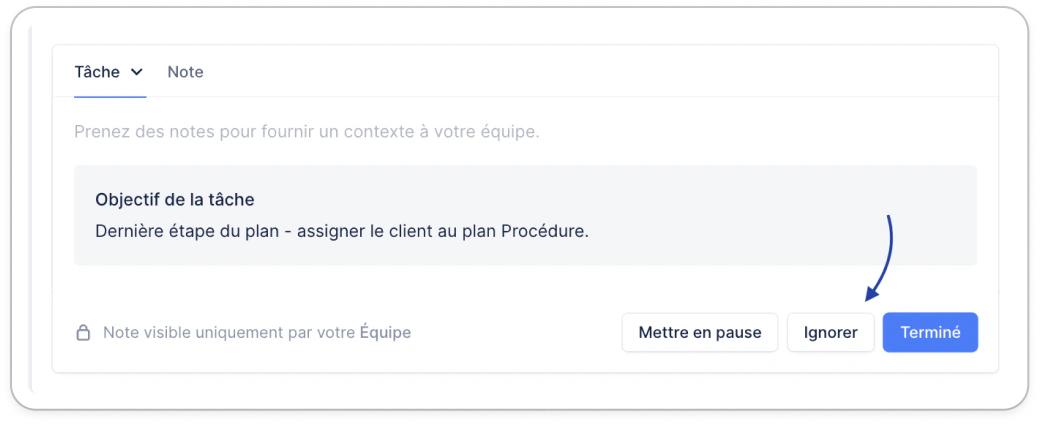
Depuis votre onglet *[Actions](https://app.upflow.io/organization/-/actions)*, rendez-vous sur l'action concernée et cliquez sur le bouton *Ignorer* en bas de l'action :
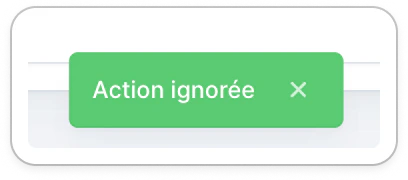
 Une fois que vous avez cliqué, un message de confirmation apparaîtra :
 Pensez à rafraîchir l'onglet *[Actions](https://app.upflow.io/organization/-/actions)* pour visualiser l'action suivante si elle existe !
## Ignorer des actions en masse
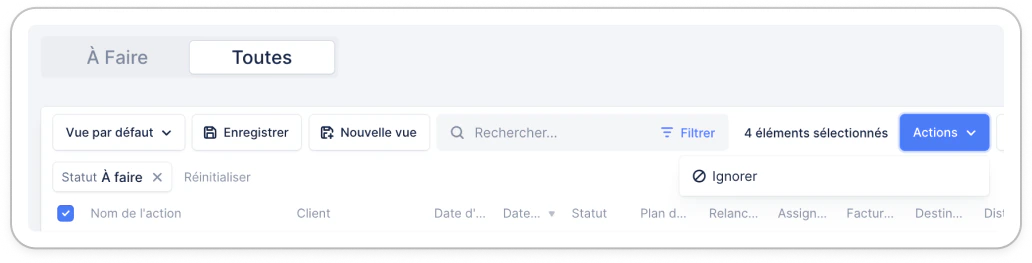
Depuis votre onglet Actions, section "Toutes", identifiez des actions selon le nom du client, leur date d'échéance, ou toute autre condition. Sélectionnez-les, cliquez sur Actions > Ignorer :
Pensez à rafraîchir l'onglet *[Actions](https://app.upflow.io/organization/-/actions)* pour visualiser l'action suivante si elle existe !
## Ignorer des actions en masse
Depuis votre onglet Actions, section "Toutes", identifiez des actions selon le nom du client, leur date d'échéance, ou toute autre condition. Sélectionnez-les, cliquez sur Actions > Ignorer :
 ## Identifier des actions ignorées
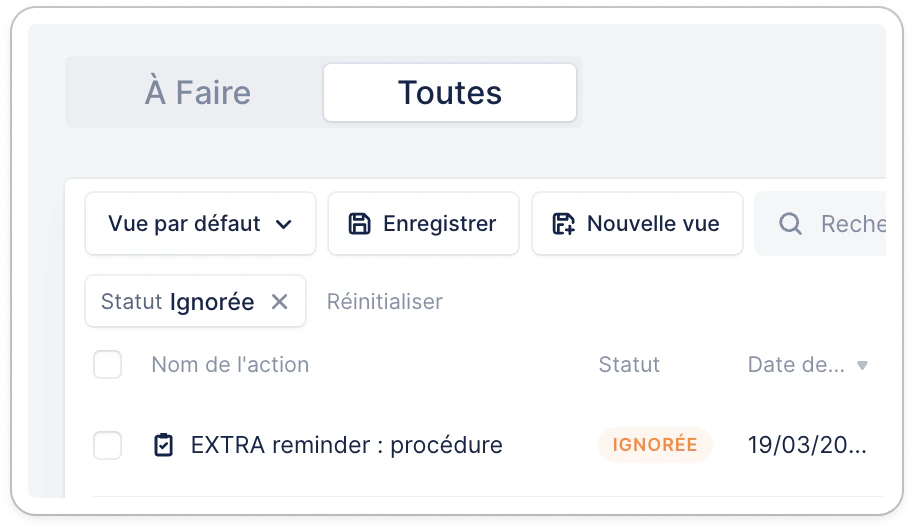
Depuis la même vue/liste, filtrez sur le statut "Ignorée". Vous pouvez ajouter d'autres filtres, tels que la date de relance ou toute autre condition :
## Identifier des actions ignorées
Depuis la même vue/liste, filtrez sur le statut "Ignorée". Vous pouvez ajouter d'autres filtres, tels que la date de relance ou toute autre condition :
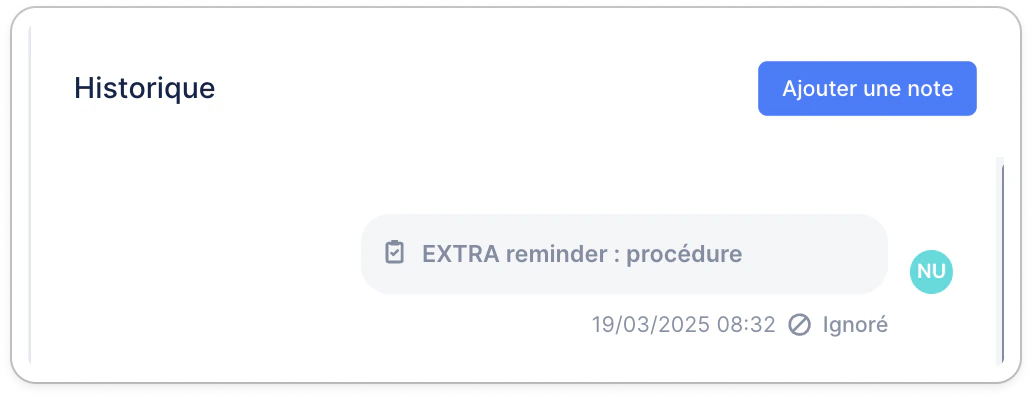
 Depuis l'historique du client, le statut sera en évidence sous l'action et cette dernière sera grisée :
 Vous avez d’autres questions, des suggestions ? [Contactez-nous](mailto:support@upflow.io) !