> ## Documentation Index
> Fetch the complete documentation index at: https://docs.upflow.io/llms.txt
> Use this file to discover all available pages before exploring further.
# Emails de relance non reçus
> Identifiez depuis la vue Équipe les e-mails de relance qui n'ont pas abouti, analysez les causes d'échec et corrigez vos données pour fiabiliser vos envois.
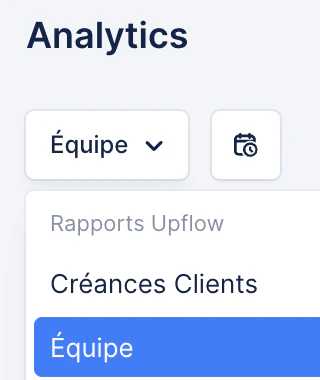
Depuis votre onglet Analytics, accédez à votre vue Équipe:
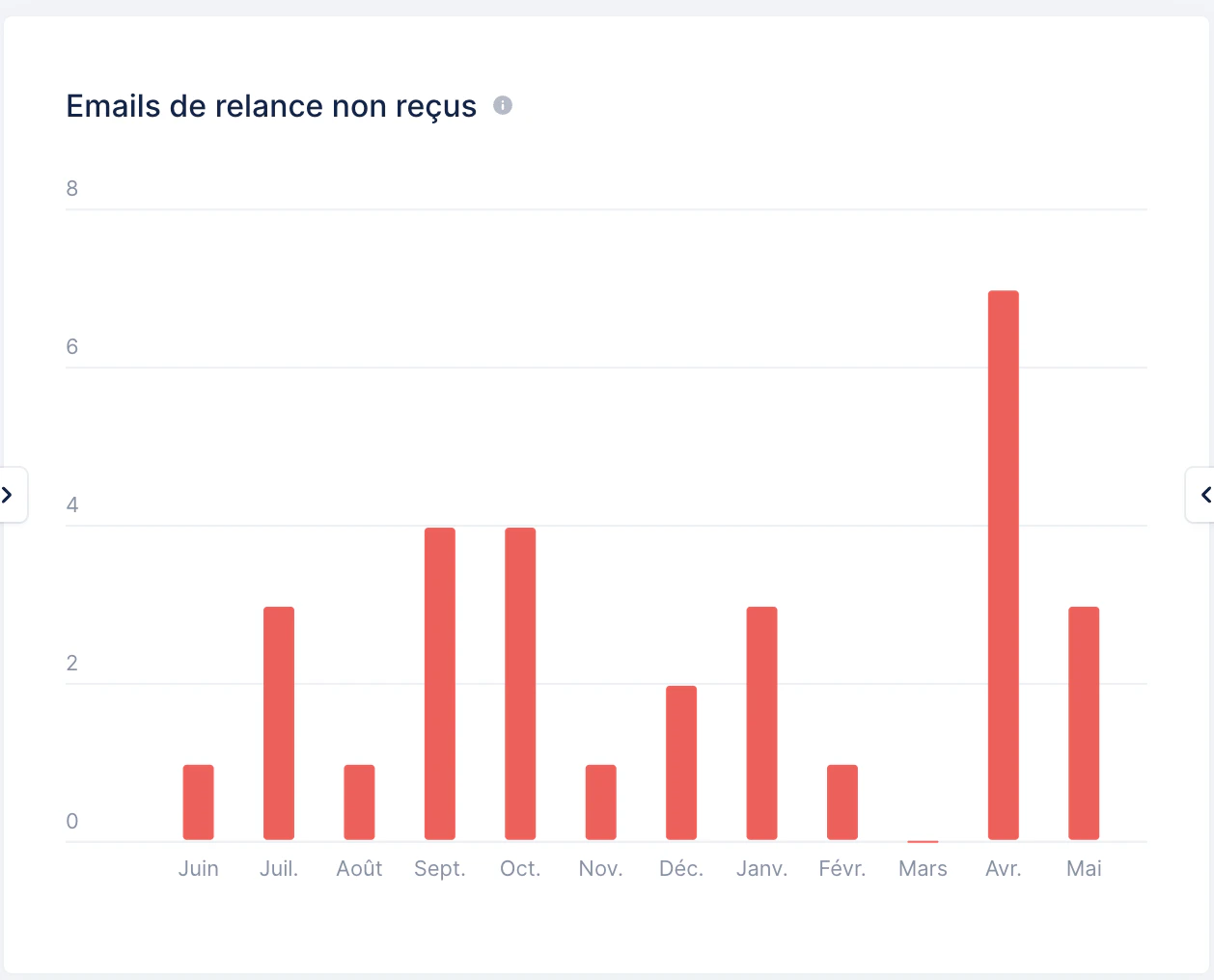
 Descendez jusqu'au widget "Emails de relance non reçus" afin de voir le nombre d'e-mails échoués par mois:
 ## Comprendre les données
Cliquer sur chaque barre vous redirige vers votre onglet Contacts, paramétré avec le filtre "Statut de l'adresse email = email invalide".
## Comprendre les données
Cliquer sur chaque barre vous redirige vers votre onglet Contacts, paramétré avec le filtre "Statut de l'adresse email = email invalide".
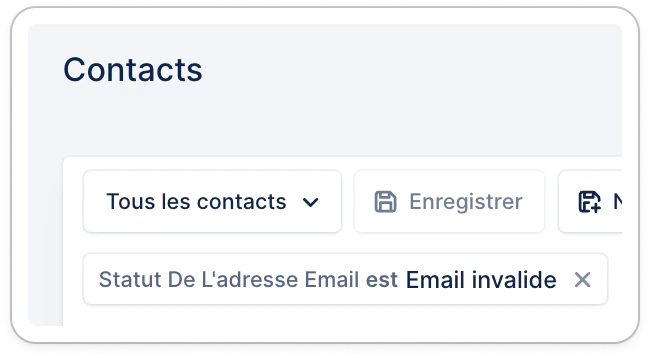 Veuillez noter que le nombre de contacts invalides présents sur la vue peut différer du nombre d'e-mails échoués sur le graphique.\\
Cela peut être dû à :
* De multiples e-mails échoués pour le même contact
* Un contact marqué invalide au moment de la relance, à nouveau valide.
Nous vous invitons à vous référer à notre article [Mes contacts Upflow](/fr/entites-principales/contacts/mes-contacts-upflow) pour gérer vos contacts invalides.
## Exporter les données
Afin d'avoir une vue détaillée de ce widget, vous pouvez exporter ses données en format CSV/Excel:
Veuillez noter que le nombre de contacts invalides présents sur la vue peut différer du nombre d'e-mails échoués sur le graphique.\\
Cela peut être dû à :
* De multiples e-mails échoués pour le même contact
* Un contact marqué invalide au moment de la relance, à nouveau valide.
Nous vous invitons à vous référer à notre article [Mes contacts Upflow](/fr/entites-principales/contacts/mes-contacts-upflow) pour gérer vos contacts invalides.
## Exporter les données
Afin d'avoir une vue détaillée de ce widget, vous pouvez exporter ses données en format CSV/Excel:
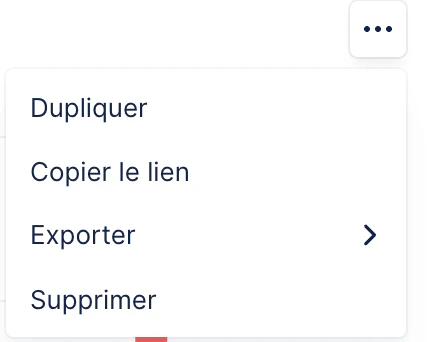 La vue par défaut du fichier sera telle quelle :
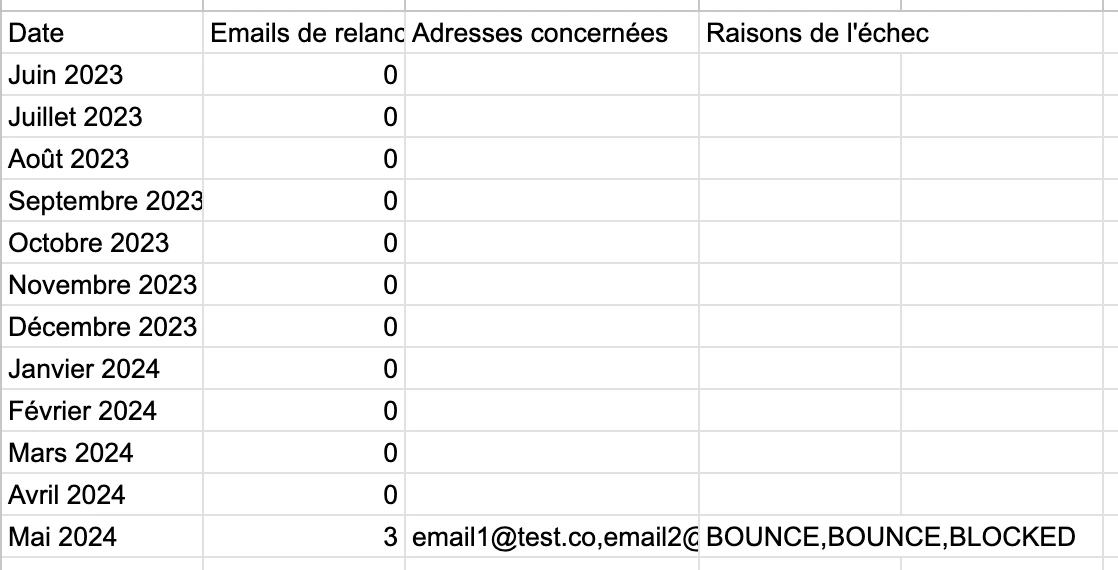 Voici un [article Google](https://support.google.com/docs/answer/9085334?hl=fr\&co=GENIE.Platform%3DDesktop) pour vous accompagner sur la mise en page de votre spreadsheet, afin d'obtenir un meilleur visuel des e-mails et raisons.