> ## Documentation Index
> Fetch the complete documentation index at: https://docs.upflow.io/llms.txt
> Use this file to discover all available pages before exploring further.
# Appliquer des Frais Supplémentaires aux Paiements en Ligne
> Configurez des frais supplémentaires sur les paiements par carte dans Upflow pour répercuter tout ou partie des coûts de traitement à vos clients.
Gérer les coûts de traitement des paiements en ligne est essentiel pour votre entreprise. Upflow vous permet d'appliquer des **frais supplémentaires** aux paiements par carte, vous donnant ainsi la possibilité de répercuter une partie ou la totalité de ces coûts sur vos clients. Voici comment configurer et gérer ces frais efficacement.
## Qu’est-ce que les frais supplémentaires ?
Les frais supplémentaires sont des charges appliquées aux paiements par carte pour couvrir les coûts de traitement des transactions. Avec Upflow, ces frais sont automatiquement ajoutés au paiement total lorsque votre client sélectionne la méthode de paiement par carte sur leur portail Upflow.
### Caractéristiques principales :
* **Configuration flexible** : Vous pouvez choisir de répercuter tous, une partie, ou aucun des frais de paiement sur vos clients. Remarque : vous ne pouvez pas répercuter plus que les frais de traitement.\
\\
* **Conformité légale** : Les réglementations varient selon les pays. Consultez votre conseiller juridique pour vous assurer de respecter les lois locales.\
\\
#### Comment les frais supplémentaires sont-ils calculés ?
Consultez le Guide de Configuration des Paiements en Ligne pour des instructions détaillées sur le calcul de ces frais.
Les frais supplémentaires appliqués sur les paiements par carte ont un élément fixe et variable. Nous appliquons la formule suivante, basée sur le fixe et le variable que vous configurez dans Upflow :
**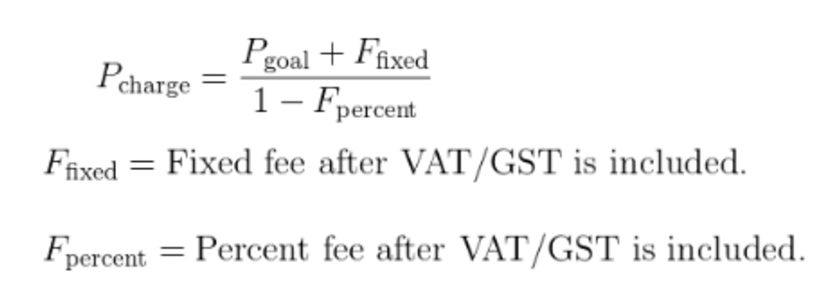 **
Par exemple, si vous décidez d'appliquer 3,50 % + 0,30€, le montant payé pour une facture de 1000 € par votre client sur leur portail Upflow sera de 1036,58€.\\
## Quel est l’impact de l’activation des frais supplémentaires ?
Une fois activés, les frais supplémentaires :
* **S’affichent comme une ligne distincte** sur la page de paiement par carte, garantissant une transparence totale.\\
**
Par exemple, si vous décidez d'appliquer 3,50 % + 0,30€, le montant payé pour une facture de 1000 € par votre client sur leur portail Upflow sera de 1036,58€.\\
## Quel est l’impact de l’activation des frais supplémentaires ?
Une fois activés, les frais supplémentaires :
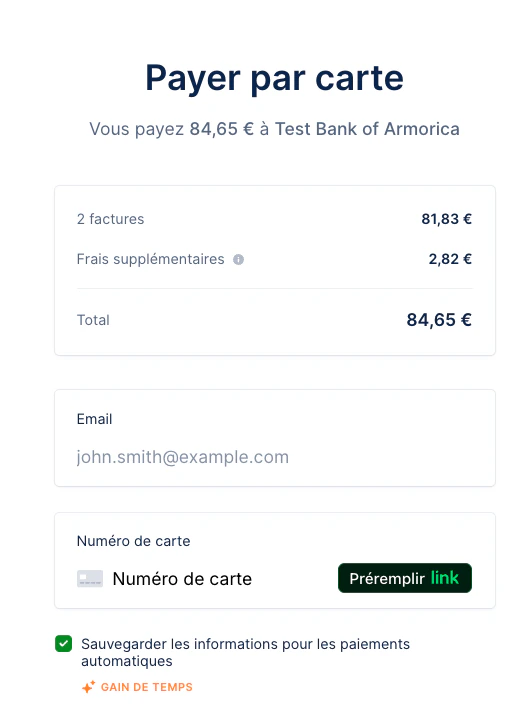
* **S’affichent comme une ligne distincte** sur la page de paiement par carte, garantissant une transparence totale.\\
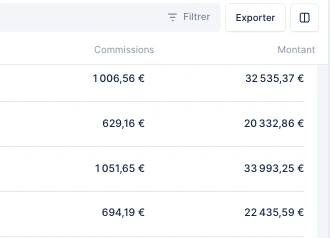
 * **Sont visibles depuis votre onglet Paiements**, vous permettant de suivre facilement les transactions avec des frais supplémentaires.
 ## Configuration des frais supplémentaires
### Activer les frais supplémentaires
1. **Accédez aux Paramètres** :
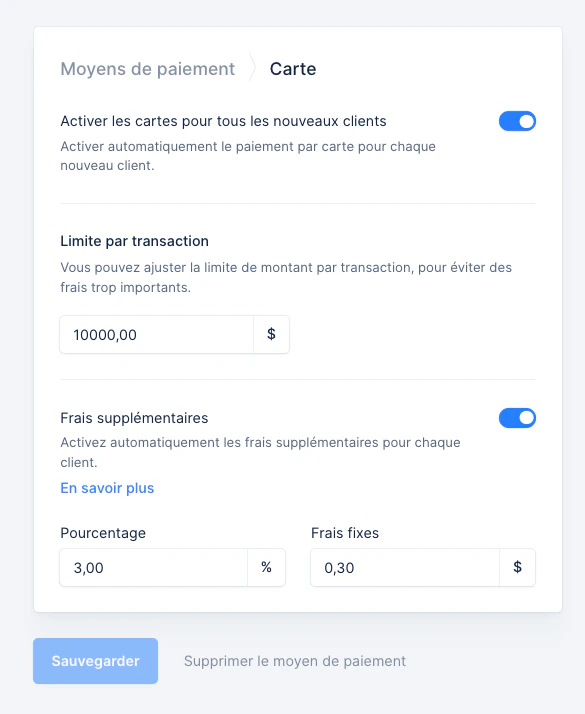
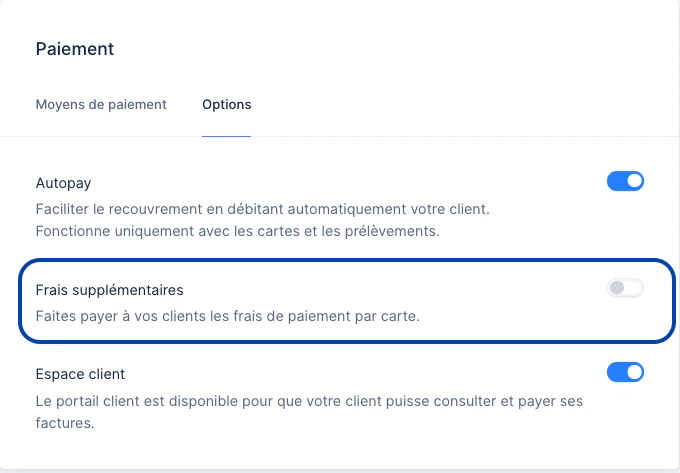
* Rendez-vous dans vos Paramètres Upflow, section Moyens de paiement, puis cliquez sur Modifier au niveau de la Carte.\
\\
2. **Activez l'option** :
* En cliquant sur l'icône à droite de **Frais Supplémentaires**.\
\\
3. **Définissez la structure des frais** :
* Indiquez un pourcentage et/ou un frais fixe à appliquer aux paiements par carte. Remarque : votre organisation ne peut utiliser qu’un seul schéma de frais.\
\\
4. **Définissez l’activation par défaut** :
* Décidez si vous souhaitez activer les frais supplémentaires par défaut pour vos nouveaux clients. Les clients existants nécessiteront une activation manuelle ou groupée.\
\\
## Configuration des frais supplémentaires
### Activer les frais supplémentaires
1. **Accédez aux Paramètres** :
* Rendez-vous dans vos Paramètres Upflow, section Moyens de paiement, puis cliquez sur Modifier au niveau de la Carte.\
\\
2. **Activez l'option** :
* En cliquant sur l'icône à droite de **Frais Supplémentaires**.\
\\
3. **Définissez la structure des frais** :
* Indiquez un pourcentage et/ou un frais fixe à appliquer aux paiements par carte. Remarque : votre organisation ne peut utiliser qu’un seul schéma de frais.\
\\
4. **Définissez l’activation par défaut** :
* Décidez si vous souhaitez activer les frais supplémentaires par défaut pour vos nouveaux clients. Les clients existants nécessiteront une activation manuelle ou groupée.\
\\
 ### Activer les frais supplémentaires pour vos clients
#### Individuellement
* Accédez à la **page Détails du Client**.
* Activez ou désactivez les frais supplémentaires pour un client spécifique.
### Activer les frais supplémentaires pour vos clients
#### Individuellement
* Accédez à la **page Détails du Client**.
* Activez ou désactivez les frais supplémentaires pour un client spécifique.
 #### En masse
* Accédez à la **vue Liste des Clients**.
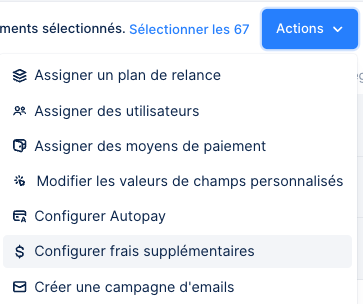
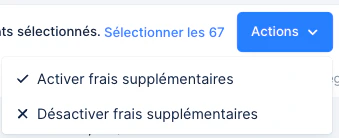
* Sélectionnez plusieurs clients et utilisez la fonction d’action groupée pour activer ou désactiver les frais supplémentaires.
#### En masse
* Accédez à la **vue Liste des Clients**.
* Sélectionnez plusieurs clients et utilisez la fonction d’action groupée pour activer ou désactiver les frais supplémentaires.
 \
\\
#### Avec des règles intelligentes
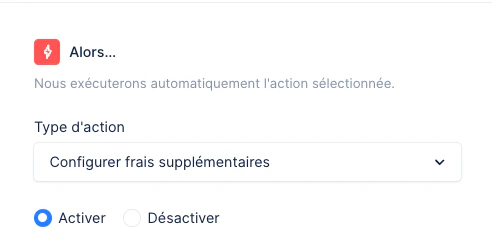
* Configurez des [Règles Intelligentes](/fr/recouvrement-and-collaboration/regles-intelligentes/apercu) pour automatiser l’activation des frais supplémentaires en fonction de critères spécifiques, tels que le type de client ou tout autre champ au niveau du client.
\
\\
#### Avec des règles intelligentes
* Configurez des [Règles Intelligentes](/fr/recouvrement-and-collaboration/regles-intelligentes/apercu) pour automatiser l’activation des frais supplémentaires en fonction de critères spécifiques, tels que le type de client ou tout autre champ au niveau du client.
 ## Bonnes pratiques pour les frais supplémentaires
* **Soyez transparent** : Informez clairement vos clients de l’existence des frais supplémentaires au moment du paiement. Ajoutez une information dans vos relances et/ou envoyer une [campagne](/fr/recouvrement-and-collaboration/gerez-votre-relance/campagnes-de-relance) dédiée.\
\\
* **Respectez les réglementations** : Travaillez avec votre conseiller juridique pour vous assurer que votre structure de frais est conforme aux lois locales.\
\\
* **Surveillez les performances** : Examinez régulièrement la vue Liste des Paiements pour suivre l’impact des frais supplémentaires sur vos encaissements.
## Conclusion
Les frais supplémentaires sont un moyen efficace de compenser les coûts de traitement des paiements tout en maintenant une transparence avec vos clients. En suivant ces étapes, vous pouvez configurer et gérer ces frais pour soutenir les objectifs financiers de votre entreprise.
Pour en savoir plus, consultez le Guide de Configuration des Paiements en Ligne ou contactez [support@upflow.io](mailto:support@upflow.io).
## Bonnes pratiques pour les frais supplémentaires
* **Soyez transparent** : Informez clairement vos clients de l’existence des frais supplémentaires au moment du paiement. Ajoutez une information dans vos relances et/ou envoyer une [campagne](/fr/recouvrement-and-collaboration/gerez-votre-relance/campagnes-de-relance) dédiée.\
\\
* **Respectez les réglementations** : Travaillez avec votre conseiller juridique pour vous assurer que votre structure de frais est conforme aux lois locales.\
\\
* **Surveillez les performances** : Examinez régulièrement la vue Liste des Paiements pour suivre l’impact des frais supplémentaires sur vos encaissements.
## Conclusion
Les frais supplémentaires sont un moyen efficace de compenser les coûts de traitement des paiements tout en maintenant une transparence avec vos clients. En suivant ces étapes, vous pouvez configurer et gérer ces frais pour soutenir les objectifs financiers de votre entreprise.
Pour en savoir plus, consultez le Guide de Configuration des Paiements en Ligne ou contactez [support@upflow.io](mailto:support@upflow.io).