> ## Documentation Index
> Fetch the complete documentation index at: https://docs.upflow.io/llms.txt
> Use this file to discover all available pages before exploring further.
# Puis-je laisser un client sans responsable ?
> Retirez l'assignation d'un responsable de compte sur certains clients lors d'une passation ou pour automatiser entièrement une relance dans Upflow.
Les utilisateurs assignés ont accès aux informations / peuvent agir sur les clients qui leurs sont assignés. Si vous décidez d’automatiser entièrement un plan de relance, ou avez besoin de temps pour une passation entre deux responsables (ou pour toute autre raison bénéfique à votre organisation), vous pouvez retirer leurs comptes assignés à vos collaborateurs.
## Depuis l'onglet Clients
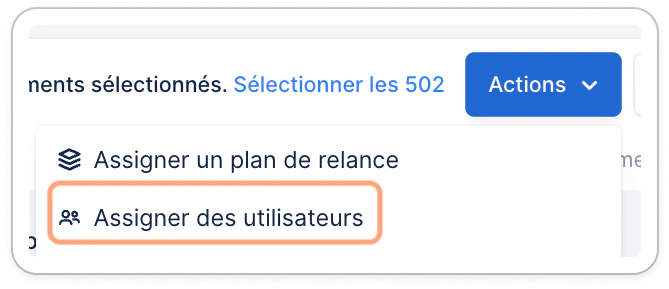
Une fois les clients sur lesquels vous souhaitez intervenir sont filtrés et sélectionnés, cliquez sur le bouton *Actions* en haut à droite et choisissez l’option désirée > Assigner des utilisateurs.
 Vous verrez alors trois différentes options de sélection :
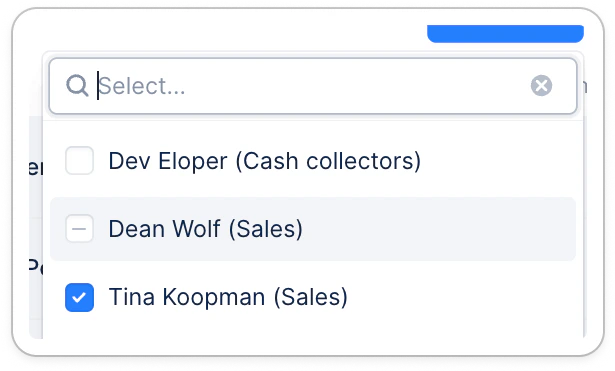 * Une case blanche (Dev Eloper), veut dire que l'utilisateur n'est assigné à aucun des clients sélectionnés
* Une case blanche avec un tiret (Dean), veut dire que l'utilisateur est assigné à certains des clients sélectionnés
* Une case bleue (Tina), veut dire que l'utilisateur est assigné à tous les clients sélectionnés
Si vous souhaitez désassigner les utilisateurs de ces clients, il faudra vous assurer qu'ils aient tous une case blanche.
## Depuis la page du client
Depuis le détail de votre client, cliquez sur le champ "Utilisateurs assignés". Cela aura pour effet de dérouler une liste de choix parmi lesquels il vous suffira de sélectionner vos collaborateurs.
* Une case blanche (Dev Eloper), veut dire que l'utilisateur n'est assigné à aucun des clients sélectionnés
* Une case blanche avec un tiret (Dean), veut dire que l'utilisateur est assigné à certains des clients sélectionnés
* Une case bleue (Tina), veut dire que l'utilisateur est assigné à tous les clients sélectionnés
Si vous souhaitez désassigner les utilisateurs de ces clients, il faudra vous assurer qu'ils aient tous une case blanche.
## Depuis la page du client
Depuis le détail de votre client, cliquez sur le champ "Utilisateurs assignés". Cela aura pour effet de dérouler une liste de choix parmi lesquels il vous suffira de sélectionner vos collaborateurs.
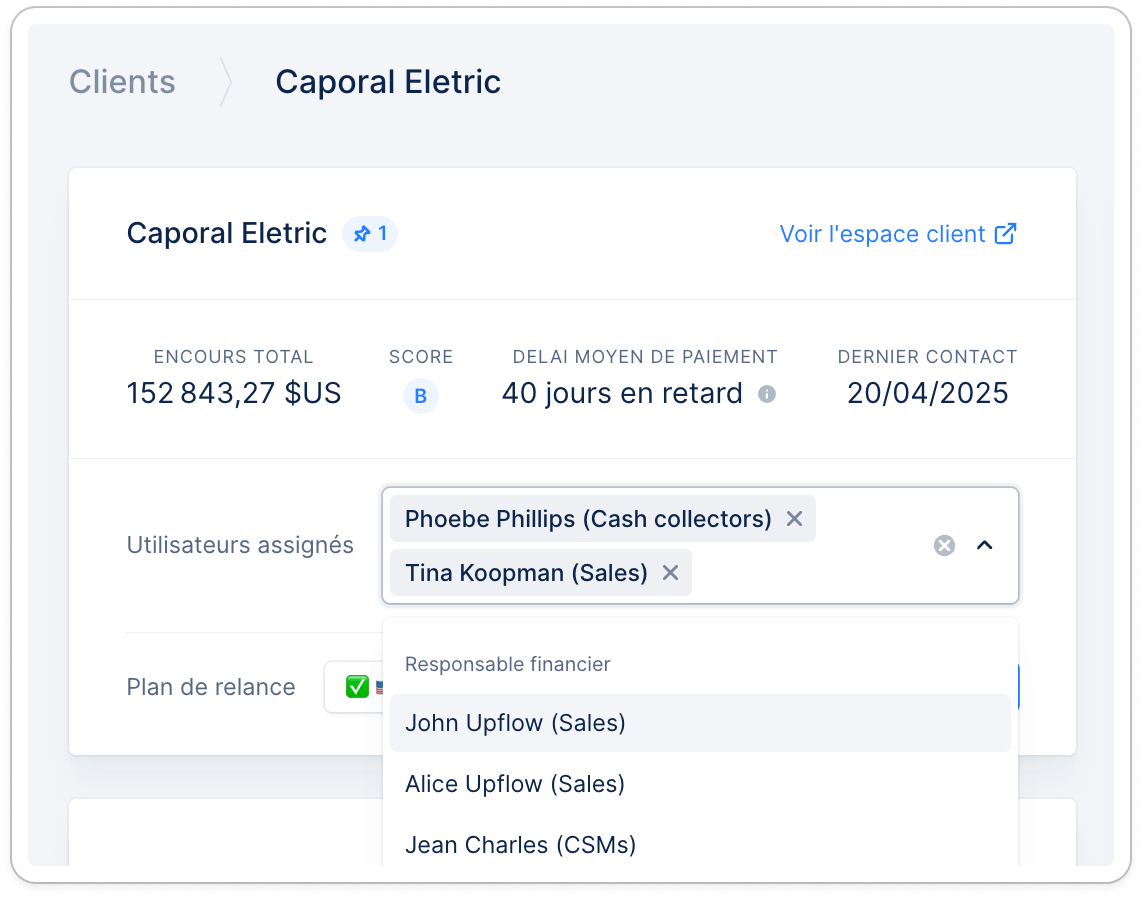 Ou de retirer ceux qui sont présents.
***
💡 Lorsque vous laissez un compte sans Responsable, les tâches de ces derniers seront transmises aux Responsables Financiers de votre organisation.
En l’absence de ceux-ci, c’est le [Propriétaire](/fr/configuration-upflow/configuration-upflow/invitez-et-gerez-les-utilisateurs-de-votre-organisation) qui prendra le relai !
***
Ou de retirer ceux qui sont présents.
***
💡 Lorsque vous laissez un compte sans Responsable, les tâches de ces derniers seront transmises aux Responsables Financiers de votre organisation.
En l’absence de ceux-ci, c’est le [Propriétaire](/fr/configuration-upflow/configuration-upflow/invitez-et-gerez-les-utilisateurs-de-votre-organisation) qui prendra le relai !
***