> ## Documentation Index
> Fetch the complete documentation index at: https://docs.upflow.io/llms.txt
> Use this file to discover all available pages before exploring further.
# Votre Onglet Actions
> Organisez vos tâches de recouvrement entre les sections À faire et Toutes pour suivre vos actions manuelles, vos réponses et vos campagnes au quotidien.
Vos actions sont réparties dans deux sections : À faire et Toutes.
Chaque section a ses spécificités et ses avantages, afin de mieux gérer et vérifier les actions au quotidien.
## Section À Faire (to do list)
La liste des actions À faire n'affichera que les actions manuelles qui vous sont attribuées, en totalité ou en partie. Elles seront affichées dans la liste dès leur échéance.
Les actions manuelles en attente sont toutes disponibles sous la section « Toutes », et vous pouvez ensuite vérifier chaque type par source : Relances, Réponses, Facturation, Campagnes.
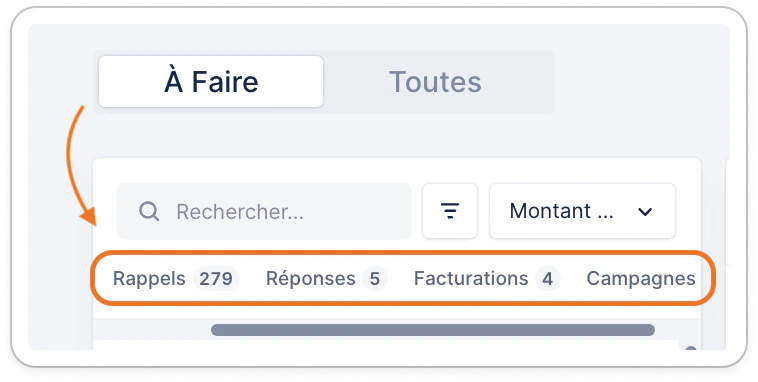 *Les sous-sections de Réponses et de Facturation ne s'affichent que si les fonctionnalités correspondantes sont activées (pour en savoir plus sur les réponses, cliquez* [*ici*](/fr/recouvrement-and-collaboration/emails/gerer-reponses)*, et pour la facturation, cliquez* [*ici*](/fr/recouvrement-and-collaboration/envoyer-vos-factures-depuis-upflow/apercu)*).*\\
### Filtrer vos actions manuelles
Vous pouvez filtrer les actions manuelles en attente par type (e-mail, lettre, tâche, appel, SMS), nom du plan de relance, type de plan de relance (facture ou client) ou nom de la campagne (si elle est passée en mode manuel - [en savoir plus](/fr/recouvrement-and-collaboration/gerez-votre-relance/campagnes-de-relance)).
*Les sous-sections de Réponses et de Facturation ne s'affichent que si les fonctionnalités correspondantes sont activées (pour en savoir plus sur les réponses, cliquez* [*ici*](/fr/recouvrement-and-collaboration/emails/gerer-reponses)*, et pour la facturation, cliquez* [*ici*](/fr/recouvrement-and-collaboration/envoyer-vos-factures-depuis-upflow/apercu)*).*\\
### Filtrer vos actions manuelles
Vous pouvez filtrer les actions manuelles en attente par type (e-mail, lettre, tâche, appel, SMS), nom du plan de relance, type de plan de relance (facture ou client) ou nom de la campagne (si elle est passée en mode manuel - [en savoir plus](/fr/recouvrement-and-collaboration/gerez-votre-relance/campagnes-de-relance)).
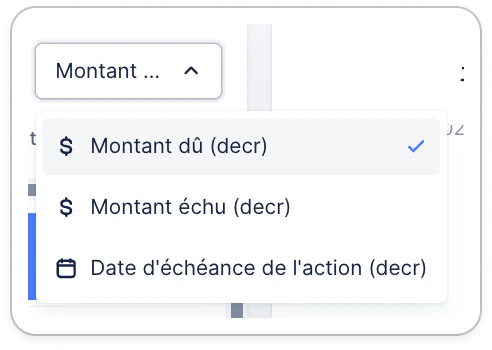
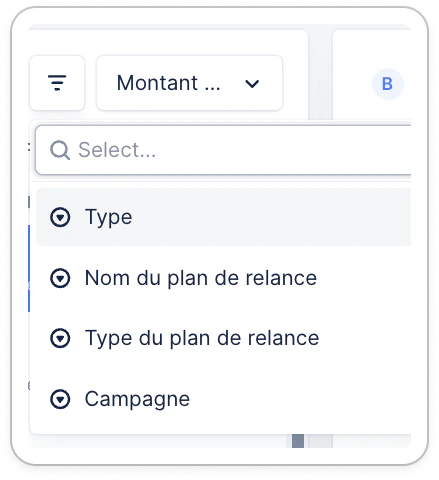 Vous pouvez également les filtrer en fonction du client (ou de la facture, s'il s'agit de rappels au niveau de la facture), du montant impayé, du montant en souffrance ou de la date d'échéance de l'action.
 ### Gérer vos actions manuelles
Vous pouvez cliquer sur n'importe quelle action dans votre liste de tâches, la modifier si nécessaire (1), puis soit l'ignorer (2), soit l'exécuter (3).
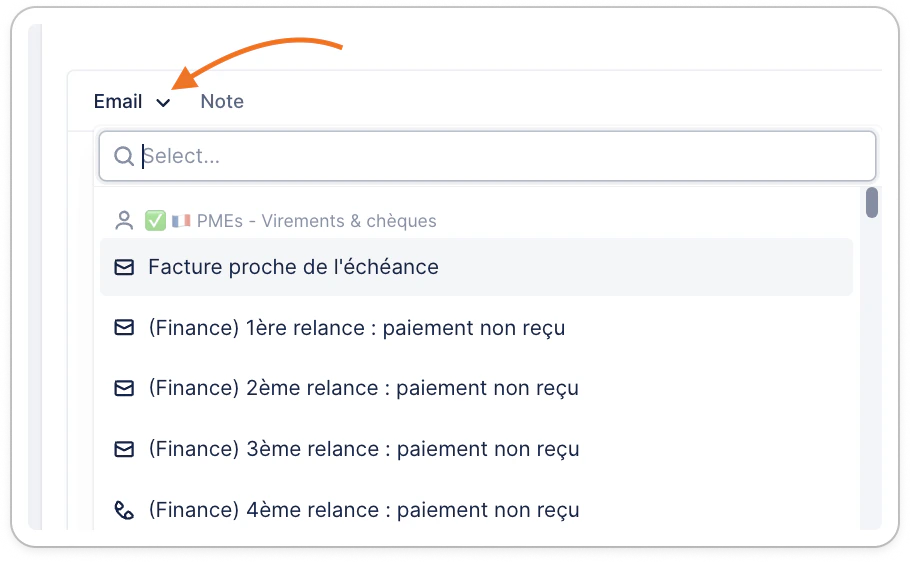
(1) Vous pouvez modifier le contenu de l'action, les contacts, l'expéditeur de l'e-mail, etc. ainsi que le modèle complet proposé. Cliquez sur le type d'action en attente (ici, Email) et sélectionnez l'un des modèles de vos plans de relance.
### Gérer vos actions manuelles
Vous pouvez cliquer sur n'importe quelle action dans votre liste de tâches, la modifier si nécessaire (1), puis soit l'ignorer (2), soit l'exécuter (3).
(1) Vous pouvez modifier le contenu de l'action, les contacts, l'expéditeur de l'e-mail, etc. ainsi que le modèle complet proposé. Cliquez sur le type d'action en attente (ici, Email) et sélectionnez l'un des modèles de vos plans de relance.
 (2) Vous pouvez ignorer une action en attente à partir de cette même page. Cela la supprimera de votre liste et fera passer le client à la suivante dans le plan de relance. Pour en savoir plus, cliquez [ici](/fr/recouvrement-and-collaboration/gerez-votre-relance/ignorer-etape-relance).
(3) Envoyez un e-mail, un SMS ou un courrier, validez une tâche et marquez un appel comme terminé.
Pour en savoir plus, consultez la section consacrée à chaque type d'action [ici](https://support.upflow.io/hc/fr/categories/22329064888337-Recouvrement-Collaboration).
## Section Toutes
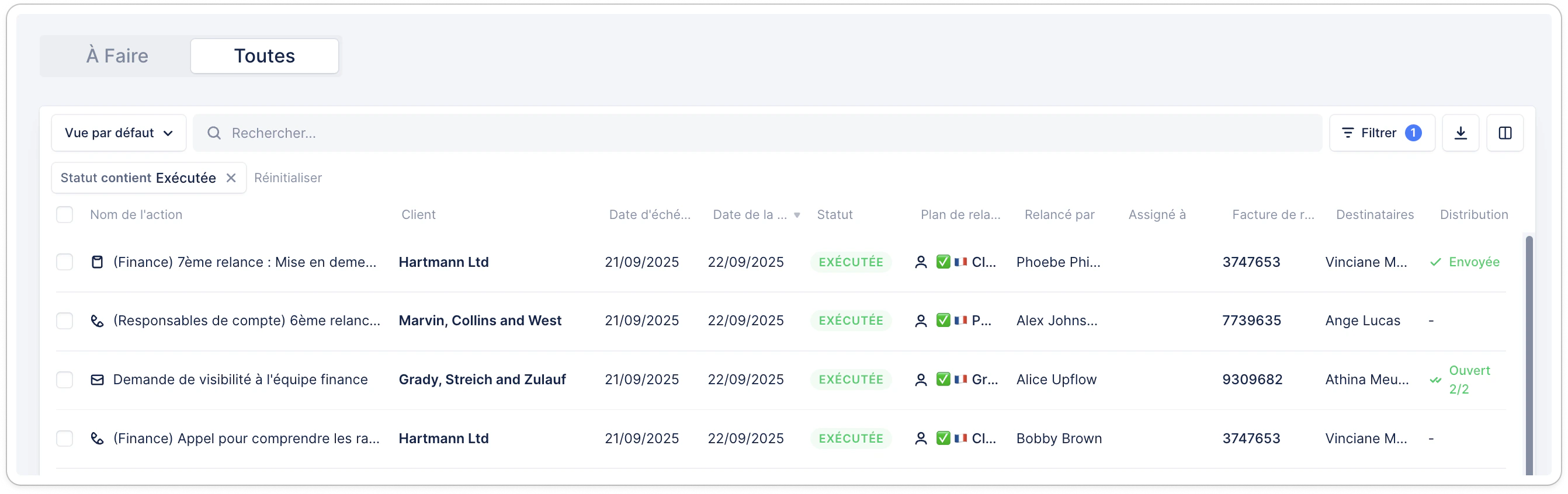
Cette vue est plus complète que la liste des actions à faire. Ici, vous pourrez passer en revue toutes les actions pour chaque client, quel que soit leur statut ou leur date d'échéance.
La vue par défaut est filtrée sur « Statut contient Exécutée », mais vous pouvez la modifier à tout moment.
(2) Vous pouvez ignorer une action en attente à partir de cette même page. Cela la supprimera de votre liste et fera passer le client à la suivante dans le plan de relance. Pour en savoir plus, cliquez [ici](/fr/recouvrement-and-collaboration/gerez-votre-relance/ignorer-etape-relance).
(3) Envoyez un e-mail, un SMS ou un courrier, validez une tâche et marquez un appel comme terminé.
Pour en savoir plus, consultez la section consacrée à chaque type d'action [ici](https://support.upflow.io/hc/fr/categories/22329064888337-Recouvrement-Collaboration).
## Section Toutes
Cette vue est plus complète que la liste des actions à faire. Ici, vous pourrez passer en revue toutes les actions pour chaque client, quel que soit leur statut ou leur date d'échéance.
La vue par défaut est filtrée sur « Statut contient Exécutée », mais vous pouvez la modifier à tout moment.
 ### Filtrer et trier mes actions
Vous pouvez filtrer vos actions selon vos besoins, ajouter ou supprimer des colonnes, les réorganiser et en trier certaines.
### Filtrer et trier mes actions
Vous pouvez filtrer vos actions selon vos besoins, ajouter ou supprimer des colonnes, les réorganiser et en trier certaines.
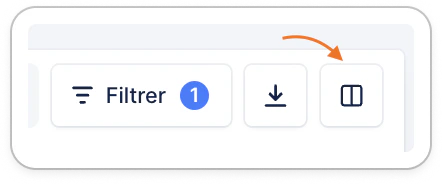 Et exportez vos données filtrées ! Notez que toutes les colonnes seront ajoutées à l'export, même si elles ne figurent pas dans la vue personnalisée que vous exportez.
* *Pour plus de détails sur l'utilisation de vos vues de liste, consultez la section* [*Filtrer vos vues sur Upflow*](/fr/configuration-upflow/configuration-de-votre-organisation/filtrer-vos-vues)*.*
## Vérifier/filtrer des actions spécifiques
À l'aide de nos filtres (voir la liste complète [ici](/fr/configuration-upflow/configuration-de-votre-organisation/filtrer-vos-vues)), vous pouvez vérifier les actions selon vos besoins :
* Afficher uniquement les actions en retard qui auraient dû être effectuées > filtrez sur « Statut contient À faire » + « Date d'échéance est *aujourd'hui* ou avant ».
* Afficher uniquement les actions dont la date d'échéance est aujourd'hui > filtrez sur « Statut contient À faire » + « Date d'échéance est *la date d'aujourd'hui* ».
* Afficher uniquement les actions à venir dans les prochains jours ou semaines > filtrez sur « Statut contient À faire » + « Date d'échéance est *à la date d'aujourd'hui* ou après » / ou / « Date d'échéance est entre cette date et cette date ».
etc.
Et exportez vos données filtrées ! Notez que toutes les colonnes seront ajoutées à l'export, même si elles ne figurent pas dans la vue personnalisée que vous exportez.
* *Pour plus de détails sur l'utilisation de vos vues de liste, consultez la section* [*Filtrer vos vues sur Upflow*](/fr/configuration-upflow/configuration-de-votre-organisation/filtrer-vos-vues)*.*
## Vérifier/filtrer des actions spécifiques
À l'aide de nos filtres (voir la liste complète [ici](/fr/configuration-upflow/configuration-de-votre-organisation/filtrer-vos-vues)), vous pouvez vérifier les actions selon vos besoins :
* Afficher uniquement les actions en retard qui auraient dû être effectuées > filtrez sur « Statut contient À faire » + « Date d'échéance est *aujourd'hui* ou avant ».
* Afficher uniquement les actions dont la date d'échéance est aujourd'hui > filtrez sur « Statut contient À faire » + « Date d'échéance est *la date d'aujourd'hui* ».
* Afficher uniquement les actions à venir dans les prochains jours ou semaines > filtrez sur « Statut contient À faire » + « Date d'échéance est *à la date d'aujourd'hui* ou après » / ou / « Date d'échéance est entre cette date et cette date ».
etc.